IPTV sur smartphone : regarder partout en mobilité
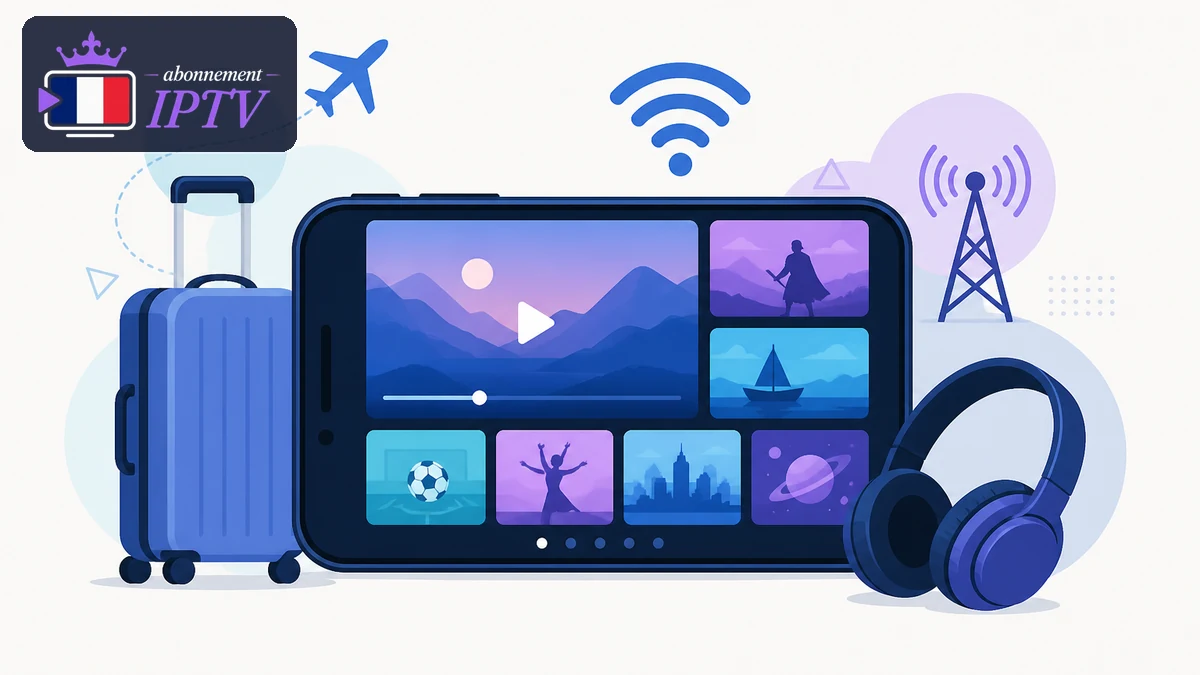
Regarder un direct sur un téléphone paraît simple : on installe une application, on saisit des identifiants et l’image apparaît. En mobilité, cette apparente simplicité masque pourtant quatre variables qui changent en permanence : la qualité du réseau, le volume de données disponible, l’autonomie du téléphone et les restrictions propres au lecteur. Une configuration efficace ne cherche donc pas uniquement à obtenir une image une fois. Elle doit rester stable quand le Wi-Fi disparaît, limiter la consommation du forfait et permettre un diagnostic rapide sans exposer les accès.
Ce guide explique comment préparer un smartphone Android ou un iPhone, choisir un lecteur compatible, ajouter un accès autorisé, régler la qualité et sécuriser l’usage hors du domicile. L’objectif est de construire une méthode reproductible : tester d’abord sur un réseau connu, mesurer ensuite le comportement en 4G ou 5G, puis adapter la résolution et les habitudes. Le téléphone devient alors un écran d’appoint fiable, non un remplacement improvisé du téléviseur.
Dans ce contexte mobile, un Abonnement iptv pertinent se juge moins au nombre d’écrans annoncé qu’à sa capacité à rester lisible, réactif et clairement documenté lorsque la connexion change. Vérifiez aussi le nombre de flux simultanés autorisés : enregistrer plusieurs appareils ne signifie pas toujours pouvoir les utiliser au même moment.
Vérifier le téléphone et choisir un lecteur compatible
Commencez par relever le modèle, la version du système, l’espace libre et l’état des mises à jour. Un téléphone ancien peut encore lire un flux HD, mais il chauffe davantage si le décodage matériel n’est pas pris en charge. Un stockage presque plein ralentit les mises à jour du lecteur et peut empêcher la mise en cache de l’EPG. Libérez quelques gigaoctets, redémarrez l’appareil et installez les correctifs du système avant d’ajouter vos accès.
Sur iPhone, utilisez uniquement une application disponible dans l’App Store pour votre région. Le guide consacré à l’installation IPTV sur iPhone et iPad détaille les particularités d’iOS, notamment les autorisations réseau et la gestion en arrière-plan. Sur Android, vérifiez l’éditeur, les avis récents et les permissions demandées. Le tutoriel IPTV Smarters Pro sur Android donne une base de configuration utile, mais le lecteur exact doit toujours correspondre au format d’accès transmis par votre fournisseur.
À contrôler sur le téléphone
- système à jour et stockage disponible ;
- écran suffisamment lisible en plein jour ;
- batterie en bon état et chargeur adapté ;
- Wi-Fi et données mobiles autorisés pour l’application.
À demander au service
- format Xtream, M3U ou portail accepté ;
- nombre de connexions simultanées ;
- procédure de renouvellement des identifiants ;
- canal de support en cas de blocage.
Un lecteur n’inclut pas les contenus : il organise les données fournies par un service distinct. La présence d’une application dans une boutique officielle ne garantit donc ni la qualité ni la légitimité du catalogue ajouté. Conservez cette séparation en tête pour diagnostiquer correctement : une panne peut venir du téléphone, de l’application, du réseau ou du service.
Configurer l’IPTV sur smartphone sans erreur
Effectuez la première configuration à domicile, sur un Wi-Fi stable. Vous pourrez ainsi distinguer une erreur de saisie d’un problème de couverture mobile. Téléchargez le lecteur depuis la boutique officielle, ouvrez-le une première fois, accordez uniquement les permissions utiles et choisissez la méthode d’ajout correspondant aux informations reçues. Ne convertissez pas vous-même un format en un autre si le fournisseur n’a pas documenté la procédure.
- Préparez les informations. Ouvrez le message d’activation sur un second écran ou notez l’adresse du serveur, l’identifiant et le mot de passe sans les recopier dans une application de notes non protégée.
- Créez un profil identifiable. Donnez-lui un nom neutre qui permet de le distinguer d’un essai ou d’un ancien accès, sans inscrire le mot de passe dans le titre.
- Saisissez chaque caractère. Contrôlez le protocole, les deux-points, les barres obliques et les caractères proches comme zéro et O. Supprimez les espaces copiés avant ou après l’adresse.
- Laissez la première synchronisation finir. Interrompre puis relancer plusieurs fois peut produire une base locale incomplète. Gardez l’écran actif et attendez le retour du lecteur.
- Testez plusieurs familles de contenus. Ouvrez un direct, une fiche EPG et, si elle est incluse, une vidéo à la demande. Une seule chaîne indisponible ne prouve pas que tout l’accès est défaillant.
Si vous débutez, la page d’installation IPTV tous appareils aide à comparer les étapes communes entre téléphone, téléviseur et boîtier. Pour valider le comportement sur votre appareil avant un engagement plus long, un test IPTV doit être réalisé aux horaires et sur les réseaux que vous utiliserez réellement.
Wi-Fi, 4G ou 5G : quel réseau privilégier ?
Le meilleur réseau n’est pas toujours celui qui affiche le plus grand nombre de barres. La stabilité, la latence et les variations de débit comptent davantage qu’un pic mesuré pendant quelques secondes. À domicile, utilisez le Wi-Fi 5 GHz près du routeur pour obtenir plus de capacité, puis comparez le 2,4 GHz si vous vous éloignez. Dans les transports, une bascule entre antennes peut provoquer une courte interruption même lorsque le téléphone indique la 5G.
L’Arcep propose Mon réseau mobile, une carte qui compare couverture et qualité de service selon les lieux de vie et les transports. Cette information prépare le choix d’un opérateur, mais elle ne remplace pas un essai dans vos trajets habituels : la rame, l’épaisseur des murs, la saturation locale et la position du téléphone modifient le résultat réel.
Pour un usage ponctuel à l’étranger, consultez aussi les règles d’itinérance de votre forfait et les éventuels géoblocages des services autorisés. Le guide destiné aux utilisateurs IPTV expatriés explique pourquoi disponibilité du réseau et droit d’accès au contenu sont deux questions distinctes. Évitez de conclure qu’un VPN corrigera automatiquement un débit instable : il ajoute une route et du chiffrement, ce qui peut au contraire réduire la marge.
| Situation | Réglage conseillé | Contrôle utile |
|---|---|---|
| Wi-Fi domestique proche | Qualité automatique ou HD | Tester à l’heure de pointe |
| Wi-Fi public | Qualité modérée | Vérifier portail captif et sécurité |
| 4G stable | HD selon le forfait | Surveiller données et batterie |
| 5G variable | Automatique plutôt que maximale | Observer les bascules de cellule |
| Partage de connexion | Un seul flux à la fois | Contrôler consommation des deux appareils |
Combien de données prévoir et comment les économiser ?
La consommation dépend surtout du débit vidéo réellement délivré, pas du nom commercial HD ou 4K affiché par le lecteur. Un flux de 3 Mbit/s représente environ 1,35 Go par heure ; à 6 Mbit/s, on approche 2,7 Go ; à 12 Mbit/s, environ 5,4 Go. Ces ordres de grandeur n’incluent pas toutes les surcharges réseau, mais ils suffisent pour comprendre qu’un forfait de 50 Go peut être consommé rapidement par un usage quotidien.
Le calcul complet de la consommation de données IPTV permet d’estimer un mois selon la durée et la qualité. Sur smartphone, choisissez une qualité adaptée à la taille de l’écran : une résolution très élevée apporte parfois peu de gain visible tout en multipliant le volume. Désactivez la lecture automatique, fermez le direct quand vous posez le téléphone et évitez de laisser l’application active en arrière-plan.
Activez l’économiseur de données du système avec prudence. Il peut limiter les synchronisations ou la lecture en arrière-plan, ce qui est utile, mais il peut aussi interrompre le lecteur quand l’écran se verrouille. Testez ce réglage sur dix à quinze minutes. Sur iPhone, Apple documente le mode Faibles données ; sur Android, les intitulés varient selon le fabricant. Réservez la meilleure qualité au Wi-Fi si votre enveloppe mobile est limitée.
Protéger les identifiants sur un téléphone nomade
Un smartphone voyage, se prête et se connecte à des réseaux que vous ne contrôlez pas. Verrouillez-le par code ou biométrie, masquez le contenu des notifications sur l’écran verrouillé et ne partagez jamais une capture contenant l’adresse du serveur ou les identifiants. Stockez les données d’accès dans un gestionnaire protégé plutôt que dans une conversation non chiffrée ou une galerie synchronisée.
- installez le lecteur depuis la boutique officielle et vérifiez l’éditeur ;
- refusez les permissions sans rapport avec la lecture ;
- n’utilisez pas un profil administrateur ou familial partagé pour mémoriser les accès ;
- déconnectez le profil avant de céder ou de revendre le téléphone ;
- changez les identifiants si une capture ou un export a été exposé.
Sur un Wi-Fi public, un portail captif peut laisser croire que le téléphone est connecté alors qu’Internet reste bloqué. Ouvrez d’abord une page neutre, terminez l’authentification du réseau, puis relancez le lecteur. Ne contournez pas les restrictions d’un réseau professionnel, scolaire ou hôtelier sans autorisation. Si le service contient des catégories sensibles, activez le contrôle parental et un code distinct de celui de déverrouillage du téléphone.
Diagnostiquer les coupures sans tout réinstaller
Le dépannage le plus rapide compare une variable à la fois. Testez d’abord un autre contenu dans le même lecteur. Si tout échoue, passez du réseau mobile au Wi-Fi sans modifier les identifiants. Si le flux revient, le problème vient probablement de la couverture, du forfait ou d’une restriction réseau. S’il reste indisponible, redémarrez l’application puis le téléphone avant de supprimer le profil.
Le direct charge sans démarrer
Vérifiez date et heure automatiques, protocole de l’adresse, données mobiles autorisées et absence d’espace copié. Comparez un second réseau avant de modifier le lecteur.
L’image coupe dans les transports
Réduisez la qualité, désactivez la lecture en arrière-plan et observez si la coupure coïncide avec un changement de couverture. Une mise en mémoire tampon légèrement plus grande peut aider.
Le son continue, l’image se fige
Essayez le décodage automatique puis matériel. Fermez les applications lourdes et vérifiez la température du téléphone, car la limitation thermique réduit les performances.
La batterie chute rapidement
Baissez la luminosité, désactivez les fonctions inutiles et évitez la qualité maximale. Le réseau mobile faible oblige aussi le modem à travailler davantage.
Ne réinstallez qu’en dernier recours, après avoir noté le profil et vérifié qu’une autre application n’utilise pas déjà la connexion autorisée. Une réinstallation efface souvent favoris et paramètres sans corriger une panne de serveur. Si plusieurs réseaux et appareils échouent simultanément, transmettez au support l’heure, le type de contenu, le message exact et les tests déjà effectués.
Questions fréquentes sur l’IPTV sur smartphone
Peut-on regarder en 4G avec un forfait limité ?
Oui, mais il faut réduire la qualité et suivre la consommation. Mesurez une heure réelle, puis multipliez par votre fréquence d’usage. Les compteurs du téléphone et de l’opérateur peuvent avoir un léger décalage.
Pourquoi l’application fonctionne en Wi-Fi mais pas en données mobiles ?
Les données mobiles peuvent être désactivées pour cette application, le forfait peut être épuisé ou le réseau imposer une restriction. Vérifiez les réglages par application, puis testez une page Web et un second emplacement.
Le téléphone peut-il diffuser vers un téléviseur ?
Cela dépend du lecteur, du protocole de diffusion et du téléviseur. Les deux appareils doivent généralement partager le même réseau. Une diffusion stable ne remplace pas toujours une application native ou un boîtier.
Faut-il autoriser l’application à fonctionner en arrière-plan ?
Seulement si vous avez besoin de l’audio ou d’une reprise rapide. Cette autorisation augmente la consommation. Testez avec l’écran verrouillé et désactivez-la si elle n’apporte aucun bénéfice.
Un VPN est-il obligatoire en mobilité ?
Non. Il peut protéger certains usages sur un réseau non fiable, mais il ne légitime pas un contenu et ne répare pas une mauvaise couverture. Choisissez d’abord un service autorisé et un réseau stable.
Checklist avant de partir
Une installation IPTV sur smartphone réussie est préparée avant le trajet. Mettez le système à jour, vérifiez le lecteur, testez les identifiants en Wi-Fi, choisissez une qualité raisonnable et mesurez la consommation. En mobilité, observez la stabilité plutôt que le seul logo 4G ou 5G, puis adaptez le débit aux conditions réelles.
Protégez les accès comme des informations privées, conservez une méthode de récupération et notez les tests utiles au support. Avec ces habitudes, le téléphone devient un écran complémentaire pratique pour un direct ponctuel, un voyage ou une autre pièce, sans sacrifier tout le forfait ni multiplier les réinstallations inutiles.
Vous voulez valider votre configuration mobile ?
Indiquez votre téléphone, votre réseau et votre usage : notre équipe vous aidera à préparer un test adapté.
Échanger sur WhatsApp