Configurer un abonnement IPTV 4K sur boîtier externe
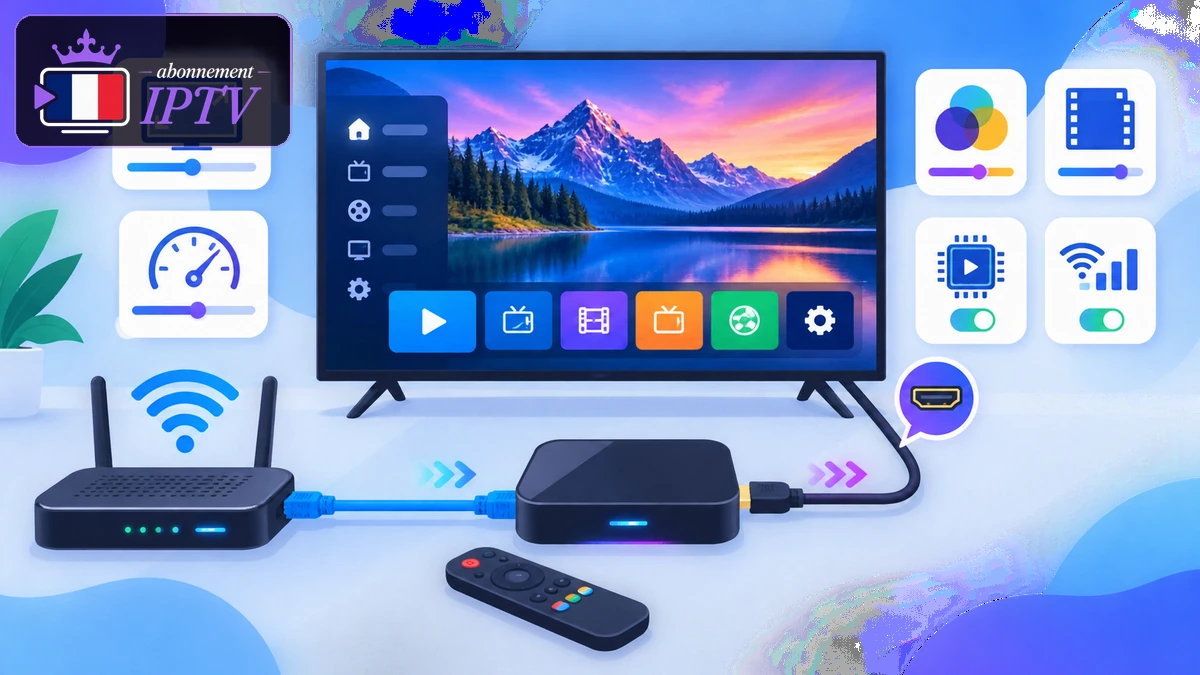
Configurer l’IPTV 4K sur boîtier ne consiste pas simplement à sélectionner « 2160p » dans un menu. Le flux doit être décodé par le matériel, envoyé avec une cadence et une plage dynamique compatibles, traverser le bon port HDMI puis atteindre le téléviseur sans conversion inutile. Un seul réglage forcé peut provoquer un écran noir, des couleurs ternes, des microcoupures ou une sortie affichée en 4K alors que l’application reçoit seulement de la HD.
La configuration la plus fiable part du mode automatique, vérifie les capacités détectées, puis change une option à la fois. Elle sépare aussi la qualité vidéo du réseau : le câble HDMI transporte l’image entre le boîtier et l’écran, tandis qu’Ethernet ou Wi-Fi apporte le flux au lecteur. Ce guide suit toute la chaîne d’une IPTV 4K sur boîtier externe : branchement, résolution, fréquence, HDR, codec, décodage matériel, buffer, audio et diagnostic. Vous pourrez ainsi obtenir la meilleure image disponible sans appliquer des valeurs copiées qui ne correspondent pas à votre téléviseur.
Reliez directement le boîtier à une entrée HDMI compatible, activez la détection automatique de résolution et de fréquence, utilisez le décodage matériel du lecteur, puis testez en Ethernet. N’activez le HDR permanent qu’après avoir vérifié le comportement des contenus SDR.
IPTV 4K sur boîtier : vérifier les prérequis avant les menus
Le téléviseur doit disposer d’une dalle UHD et d’une entrée acceptant le mode choisi. Certains écrans proposent la 4K sur tous les ports mais réservent le HDR, la profondeur de couleur élevée ou les cadences rapides à une ou deux entrées. Consultez la notice et activez, si nécessaire, le mode « étendu », « amélioré », « UHD Color » ou équivalent sur le port utilisé.
Le boîtier doit décoder le codec du flux en matériel. Android prend en charge HEVC depuis plusieurs versions, mais la documentation des formats multimédias Android précise que les capacités peuvent varier selon la forme de l’appareil et le fabricant. Une fiche indiquant seulement « compatible 4K » ne garantit donc pas tous les profils HEVC, HDR10, HDR10+ ou Dolby Vision.
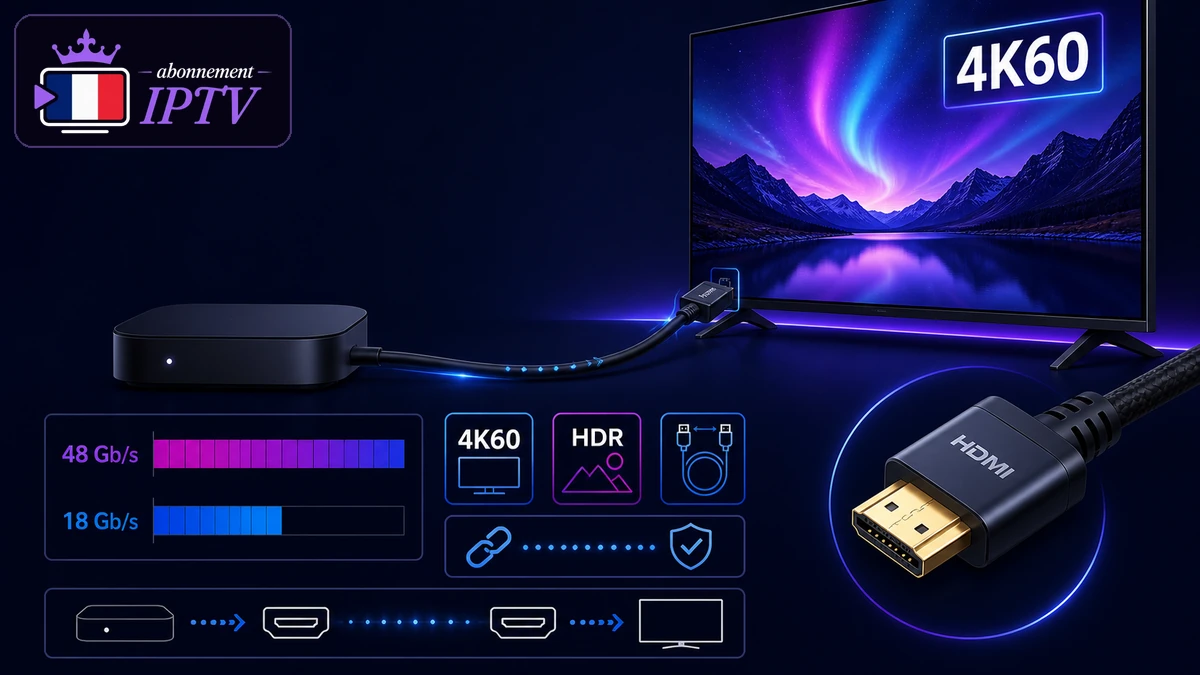
Enfin, vérifiez le câble et les équipements intermédiaires. Une barre de son, un amplificateur ou un commutateur HDMI ancien peut limiter la chaîne. Pour un premier test, reliez le boîtier directement au téléviseur avec un câble court et certifié.
Brancher le boîtier dans le bon ordre
- Éteignez les appareils. Branchez l’alimentation d’origine du boîtier afin d’éviter les redémarrages liés à un port USB trop faible.
- Choisissez l’entrée HDMI documentée. Préférez le port explicitement compatible UHD/HDR dans la notice du téléviseur.
- Reliez le réseau. Utilisez Ethernet pour la première configuration, ou un Wi-Fi 5/6 proche du routeur si aucun câble n’est possible.
- Allumez d’abord le téléviseur. Sélectionnez l’entrée, puis démarrez le boîtier pour faciliter l’échange des capacités d’affichage.
- Installez les mises à jour. Mettez à jour le système, le lecteur et, le cas échéant, le micrologiciel du téléviseur.
Si le boîtier reste invisible, essayez un autre port et revenez à une sortie 1080p avant de tester la 4K. N’enchaînez pas cinq modifications : vous ne sauriez plus laquelle a résolu ou créé le problème.
Résolution automatique ou 2160p forcé ?
Le mode automatique lit les capacités déclarées par l’écran et choisit une sortie compatible. C’est le point de départ le plus sûr pour l’IPTV 4K sur boîtier. Il évite de sélectionner une cadence ou une profondeur de couleur que le téléviseur, le câble ou l’amplificateur ne peut pas transporter.
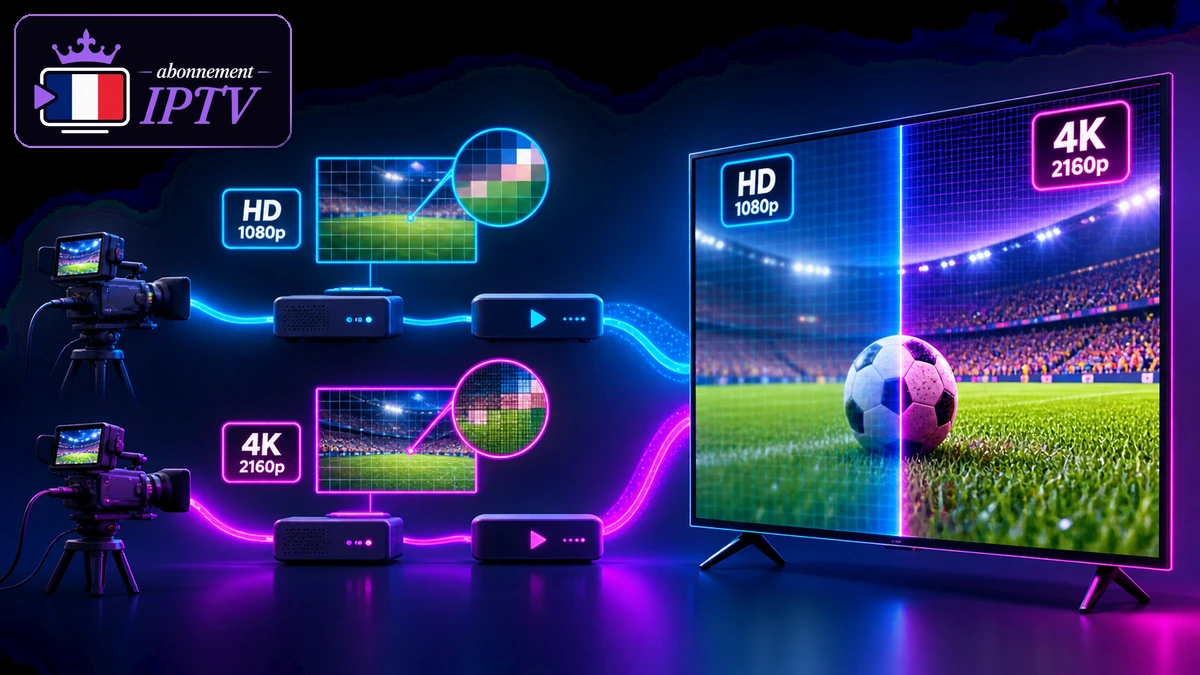
Forcer 2160p peut stabiliser l’interface et confier toute la mise à l’échelle au boîtier. Ce choix n’améliore toutefois pas une source reçue en 1080p. Le téléviseur affichera 2160p parce que c’est la résolution de la liaison HDMI. Pour savoir si le programme est réellement UHD, ouvrez les statistiques de l’application et vérifiez la largeur et la hauteur décodées.
Le comparatif Smart TV ou boîtier externe aide à choisir quel processeur doit prendre en charge le décodage et la mise à l’échelle. Un boîtier récent peut être plus fluide qu’une application intégrée ancienne, sans modifier la qualité native du flux.
Adapter la fréquence d’image au contenu
En France, de nombreuses productions télévisuelles utilisent 25 ou 50 images par seconde ; le cinéma utilise souvent 24. Une sortie fixe à 60 Hz peut introduire des saccades régulières lorsque la conversion n’est pas exacte. Activez « adapter la fréquence au contenu », « match frame rate » ou l’option équivalente si le boîtier et l’application la gèrent correctement.
Le changement de fréquence peut provoquer un bref écran noir : le téléviseur renégocie le signal, ce qui est normal. Si la coupure dure ou se répète pendant la lecture, désactivez temporairement l’adaptation et testez 50 Hz puis 60 Hz. Ne confondez pas cette renégociation HDMI avec une mise en mémoire tampon réseau.
La documentation Apple sur les réglages 4K et HDR d’un boîtier externe illustre bien le principe : format de sortie, plage dynamique, fréquence, entrée HDMI et câble doivent être compatibles ensemble. Les noms diffèrent sur Android TV, mais la logique reste la même.
Régler le HDR sans dégrader les programmes SDR
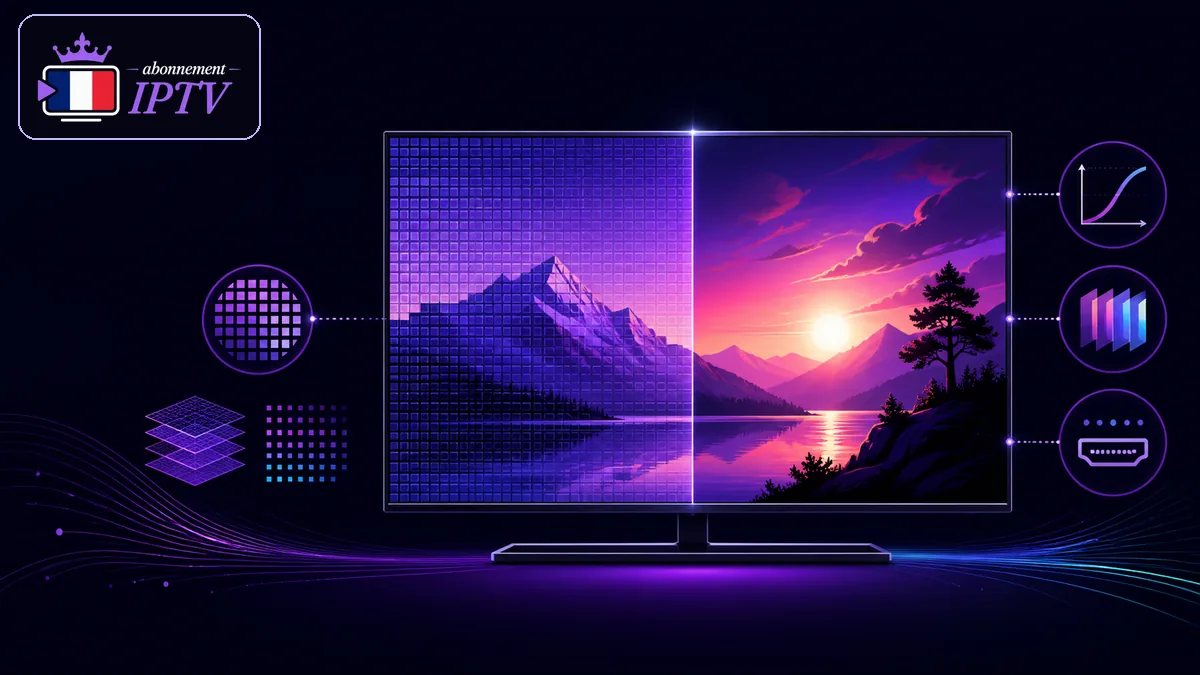
Le HDR augmente la plage lumineuse et utilise des formats comme HDR10, HLG, HDR10+ ou Dolby Vision. Tous les boîtiers et téléviseurs ne gèrent pas chaque format. Laisser le HDR forcé en permanence peut rendre les contenus SDR trop sombres, trop saturés ou délavés, car l’appareil effectue une conversion.
Lorsque l’option existe, préférez « adapter la plage dynamique au contenu ». Le boîtier sort alors le SDR en SDR et bascule en HDR uniquement quand la source le demande. Testez une scène sombre et une scène lumineuse ; vérifiez que les détails restent visibles et que le téléviseur affiche le bon mode.
Si un écran noir apparaît uniquement avec le HDR, contrôlez le port, le câble et tout équipement intermédiaire. La présentation officielle de la spécification HDMI rappelle que les modes haute résolution et haute cadence dépendent de capacités et de câbles certifiés. Baissez temporairement la cadence ou la profondeur de couleur pour isoler la limite.
Décodage matériel, codec et profondeur de couleur
Dans le lecteur, sélectionnez d’abord le décodage matériel. Il utilise le circuit vidéo spécialisé du boîtier, plus efficace que le processeur général pour HEVC ou AV1. Le décodage logiciel sert de solution de diagnostic lorsqu’un flux précis présente une incompatibilité, mais il peut saturer le processeur en 4K, provoquer une chauffe et perdre des images.
Ne choisissez pas un codec depuis le lecteur si le service fournit déjà un profil donné. L’application doit sélectionner une variante que le boîtier sait lire. Si la vidéo fonctionne en HD mais pas en UHD, vérifiez la prise en charge du profil, du niveau, du 10 bits et du HDR plutôt que d’augmenter immédiatement le buffer.
Pour un appareil Android, le guide de configuration IPTV sur Box Android détaille installation, autorisations et choix du lecteur. Appliquez ensuite les réglages vidéo propres au modèle.
Préparer le réseau pour l’IPTV 4K sur boîtier
Un boîtier correctement réglé ne peut pas compenser un flux qui arrive irrégulièrement. Commencez en Ethernet. Si le port du boîtier est limité à 100 Mbit/s, cela reste souvent suffisant pour un flux vidéo, à condition que la liaison soit stable et que le foyer conserve une marge. Un débit maximal impressionnant compte moins que l’absence de pertes et de variations.
En Wi-Fi, utilisez la bande 5 ou 6 GHz à proximité du routeur, choisissez un canal peu encombré et évitez de cacher le boîtier derrière le téléviseur lorsque son antenne est faible. Comparez le même programme en Ethernet et en Wi-Fi pendant vingt minutes. Si seul le Wi-Fi coupe, ne modifiez pas le décodage ni la sortie HDMI.
La page d’installation IPTV fournit la préparation générale des appareils. Après cette base, un test IPTV réalisé à l’heure de pointe permet de vérifier la stabilité du profil 4K sur votre connexion réelle.
Choisir un buffer raisonnable
Le buffer conserve quelques secondes de vidéo avant l’affichage. Une valeur légèrement plus grande absorbe les petites variations du réseau, mais augmente le délai au démarrage et pendant le changement de chaîne. Une valeur énorme ne corrige ni une connexion durablement insuffisante ni un décodage incompatible.
Commencez par le réglage automatique ou moyen. Si les coupures brèves disparaissent avec un buffer supérieur, mesurez ensuite le Wi-Fi et la charge du réseau. Si l’image se fige tandis que le son continue, testez le décodage ; si son et image s’arrêtent ensemble avec une roue de chargement, examinez d’abord le réseau.
Audio, synchronisation et équipements intermédiaires
Le passthrough audio envoie Dolby ou DTS à un amplificateur sans décodage par le boîtier. Activez-le uniquement si la chaîne audio accepte le format. Un écran noir ou une absence de son peut provenir d’un amplificateur qui gère l’audio mais limite la vidéo 4K/HDR.
Pour diagnostiquer, branchez le boîtier directement au téléviseur, désactivez temporairement le passthrough et choisissez PCM. Si l’image et le son deviennent stables, réintroduisez la barre de son ou l’amplificateur et vérifiez ses entrées compatibles, son micrologiciel et le retour audio eARC/ARC.
Tableau de diagnostic rapide
| Symptôme | Cause probable | Premier test |
|---|---|---|
| Écran noir en 2160p HDR | Port, câble ou mode couleur incompatible | Revenir en 2160p SDR ou 1080p, puis tester en direct |
| Interface 4K mais vidéo douce | Flux reçu en HD et mis à l’échelle | Lire la résolution décodée dans l’application |
| Image qui saute régulièrement | Cadence de sortie mal adaptée | Activer l’adaptation ou tester 50 Hz |
| Gel après quelques minutes | Chauffe ou décodage logiciel | Activer le matériel, fermer les applications, ventiler |
| Mise en mémoire tampon | Réseau instable ou serveur chargé | Comparer Ethernet, Wi-Fi et autre horaire |
| Couleurs ternes en SDR | HDR forcé ou plage couleur incorrecte | Activer l’adaptation dynamique |
Valider la configuration sans changer plusieurs variables
Créez un profil de référence : résolution automatique, adaptation de fréquence activée, adaptation HDR activée, décodage matériel et buffer moyen. Regardez ensuite un programme HD, un contenu UHD SDR et un contenu UHD HDR documenté. Notez le mode affiché, la résolution reçue et la stabilité.
Une IPTV 4K sur boîtier est correctement configurée lorsque chaque contenu déclenche le format attendu, que la navigation reste fluide et qu’aucune conversion permanente ne dégrade les autres programmes. Photographiez les menus sans faire apparaître d’identifiants, afin de pouvoir revenir au profil stable.
Le choix du matériel reste important : le dossier quel boîtier IPTV choisir compare processeur, mémoire, codecs, ports et suivi logiciel. Il est plus rentable de choisir un appareil adapté que de multiplier les réglages sur un modèle trop limité.
Tester le service sur la chaîne réelle
Une fiche technique décrit ce que le boîtier peut décoder, pas la qualité de chaque flux disponible. Vérifiez un programme UHD à une heure chargée, puis comparez la HD et la 4K sur le même appareil. Relevez le temps de démarrage, les changements de qualité et les pertes d’images.
Pour ce test, un Abonnement iptv doit être évalué sur le téléviseur principal avec le réseau du foyer, et non seulement sur un ordinateur câblé. Demandez quels codecs, résolutions et nombres de connexions sont prévus, sans communiquer vos identifiants dans une capture ou un message public.
Questions fréquentes sur l’IPTV 4K sur boîtier
Faut-il toujours forcer la sortie 2160p ?
Non. Le mode automatique est plus sûr et peut éviter une incompatibilité de cadence, HDR ou couleur. Forcer 2160p ne transforme pas une source HD en 4K native.
Pourquoi le téléviseur reste-t-il en SDR ?
Le programme peut être SDR, l’adaptation peut fonctionner normalement ou la chaîne HDMI peut refuser le format HDR. Testez un contenu HDR documenté et contrôlez le port.
Le Wi-Fi 5 GHz suffit-il ?
Souvent oui à courte distance et sur un canal propre. Faites néanmoins le premier diagnostic en Ethernet afin de séparer réseau radio et réglages vidéo.
Décodage matériel ou logiciel ?
Utilisez le matériel en premier pour la 4K. Le logiciel sert surtout à vérifier une incompatibilité ponctuelle et peut surcharger un petit processeur.
Pourquoi l’écran devient-il noir lors d’un changement de chaîne ?
Le boîtier peut adapter fréquence ou HDR et provoquer une courte renégociation HDMI. Si la coupure persiste, fixez temporairement un mode compatible pour tester.
Conclusion : une configuration progressive et mesurable
La réussite d’une IPTV 4K sur boîtier dépend d’un ensemble cohérent : codec décodé en matériel, sortie compatible, fréquence adaptée, HDR non forcé, câble et port corrects, puis réseau stable. Aucun réglage isolé ne remplace cette vérification de bout en bout.
Partez de l’automatique, testez directement sur le téléviseur et modifiez une variable à la fois. Vous obtiendrez une image fidèle au flux reçu, éviterez les conversions inutiles et saurez précisément où intervenir si un contenu 4K ne s’affiche pas comme prévu.
Tester la configuration sur le téléviseur principal
Validez d’abord la sortie automatique, le HDR et le décodage matériel avant de modifier le buffer ou le réseau.
Demander un test IPTV