Ancien téléviseur IPTV : quelles compatibilités 4K ?
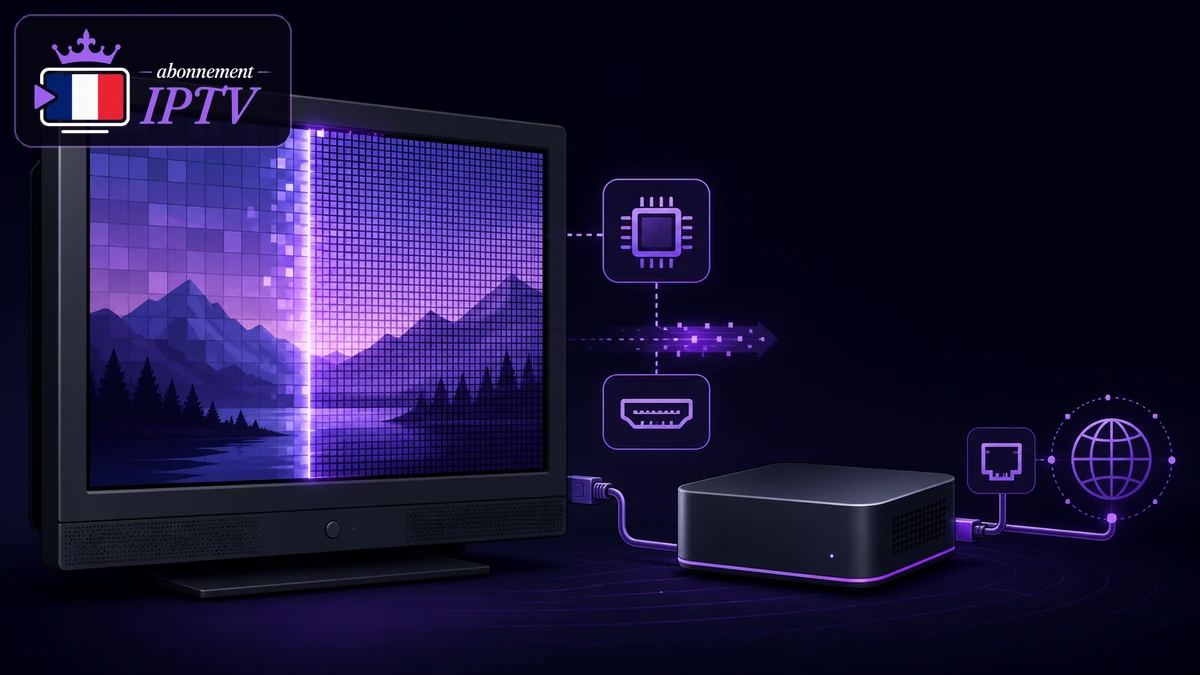
Un ancien téléviseur IPTV peut encore offrir une expérience très correcte, mais il faut séparer trois limites que l’on confond souvent : la définition réelle de la dalle, les capacités de décodage de l’appareil et la qualité du signal qu’il reçoit. Une télévision Full HD ne deviendra jamais un écran 4K par un simple réglage. En revanche, elle peut afficher proprement un programme 4K réduit en 1080p si un boîtier externe effectue le décodage et la conversion. À l’inverse, une première génération de téléviseur Ultra HD peut posséder une dalle 3840 × 2160 tout en étant freinée par son système, ses ports HDMI, son Wi-Fi ou l’absence de décodage HEVC.
Le bon diagnostic ne commence donc pas par l’âge inscrit sur la facture. Il consiste à relever la résolution de la dalle, la référence exacte du modèle, les entrées disponibles et les formats pris en charge, puis à tester la chaîne complète. Ce guide vous aide à déterminer ce que votre téléviseur peut réellement afficher, quand une application intégrée suffit et quand un boîtier récent constitue la solution la plus rationnelle. L’objectif est de conserver un écran encore fiable sans promettre une « 4K » que son matériel ne peut pas produire.
Ce que « compatible 4K » signifie réellement
La 4K grand public correspond le plus souvent à une image Ultra HD de 3840 × 2160 pixels. Pour l’afficher nativement, la dalle doit posséder cette définition. Si votre écran est limité à 1920 × 1080, tout signal plus détaillé sera converti en Full HD par le lecteur, le boîtier ou le téléviseur. Cette conversion peut être nette, mais elle ne crée pas les pixels absents de la dalle.
La compatibilité ne s’arrête pas à la dalle. Le contenu doit être encodé dans un format que le lecteur sait décoder, l’application doit accepter la résolution, la liaison HDMI doit transporter le signal choisi et le téléviseur doit interpréter correctement la cadence, l’espace colorimétrique et éventuellement le HDR. Une seule limite dans cette chaîne peut ramener l’affichage en HD, provoquer un écran noir ou créer des saccades.
Pour visualiser les différences sans confondre définition et promesse commerciale, le comparatif IPTV 4K face à la HD explique ce que l’on gagne selon la taille de l’écran et la distance de visionnage.
Faire l’inventaire d’un ancien téléviseur IPTV
Commencez par retrouver la référence complète sur l’étiquette arrière ou dans le menu d’assistance. Une série peut contenir plusieurs variantes régionales dont les ports et le système diffèrent. Consultez ensuite la fiche technique ou le manuel du fabricant. Notez la résolution native, l’année, la version du système connecté, le nombre de ports HDMI, la présence d’Ethernet, les bandes Wi-Fi et les codecs vidéo annoncés.
Dalle et image
Résolution native, fréquence acceptée, profondeur de couleur, HDR éventuel et réglages de format d’image.
Entrées et réseau
Version et capacités des ports HDMI, Ethernet, Wi-Fi 2,4 ou 5 GHz et sortie audio utilisée.
Système intégré
Store encore actif, dernière mise à jour, espace libre, applications disponibles et formats réellement décodés.
Chaîne externe
Boîtier, câble, amplificateur éventuel, port sélectionné et réglage de sortie vidéo à tester.
N’utilisez pas uniquement le logo « 4K » du carton. Les premières générations Ultra HD acceptaient parfois la 4K depuis une source USB, mais pas avec toutes les cadences ou tous les formats par HDMI. D’autres affichaient bien une interface 4K tout en décodant difficilement une vidéo HEVC exigeante. Le manuel et un essai reproductible ont plus de valeur qu’une mention générale.
Cas n° 1 : la dalle est Full HD ou HD Ready
Sur une dalle Full HD, l’objectif raisonnable est une image 1080p stable. Réglez le boîtier sur 1920 × 1080, puis choisissez 50 Hz ou le mode automatique selon le contenu. Forcer une sortie 4K ne donne aucun détail supplémentaire et peut créer une conversion inutile. Une dalle HD Ready, souvent 1366 × 768, sera encore plus à l’aise avec une sortie 720p ou 1080p convertie proprement.
La qualité perçue dépend alors du bitrate, du désentrelacement, de la compression et de la mise à l’échelle. Un bon flux 1080p peut paraître meilleur qu’une source annoncée 4K mais trop compressée. Gardez la netteté à un niveau modéré : une valeur excessive ajoute des contours artificiels autour des visages et du texte. Désactivez aussi les traitements de mouvement agressifs avant de comparer, car ils peuvent masquer ou amplifier les défauts.
Un ancien téléviseur IPTV Full HD reste donc pertinent dans une chambre, à distance normale, ou pour des contenus principalement diffusés en HD. Il n’est pas nécessaire de le remplacer si sa dalle est homogène, son rétroéclairage stable et sa connectique fiable.
Cas n° 2 : la dalle est 4K, mais le système est ancien
Une télévision Ultra HD de première génération peut afficher 3840 × 2160 tout en possédant un processeur lent et un magasin d’applications abandonné. L’application intégrée peut ne plus recevoir de correctifs, manquer de mémoire ou refuser les formats récents. Dans ce cas, la dalle n’est pas le problème : c’est la plateforme connectée qui est devenue obsolète.
Testez d’abord une source externe fiable. Configurez-la en 4K à 25 ou 30 images par seconde, puis en 50 ou 60 images par seconde si le port l’accepte. Si l’image est stable avec le boîtier mais pas avec l’application interne, vous avez isolé la limite. Le guide sur le choix entre Smart TV et boîtier externe permet de comparer simplicité, mises à jour, télécommande et durée de vie.
Avant l’achat d’un lecteur, vérifiez également l’appareil dans le comparatif Samsung ou LG pour l’IPTV si votre ancien écran appartient à l’un de ces écosystèmes. Le nom commercial du système compte moins que sa version précise et la continuité réelle des applications.
Ports HDMI : version, cadence et protection du contenu
Le connecteur a la même forme sur plusieurs générations, mais ses capacités varient. Le site officiel HDMI indique que la spécification HDMI 1.4b prend en charge la résolution 4K. Cela ne signifie toutefois pas que chaque téléviseur équipé transporte tous les signaux 4K à 50/60 Hz, en HDR et avec toutes les profondeurs de couleur. Le manuel du modèle et la description de chaque port restent déterminants.
Essayez le port explicitement marqué UHD, 4K, HDCP ou ARC selon le manuel. Certains écrans demandent d’activer un mode « HDMI amélioré », « couleur UHD » ou équivalent. Utilisez un câble court en bon état et reliez le boîtier directement au téléviseur pendant le diagnostic. Un amplificateur ou un répartiteur ancien peut limiter toute la chaîne même lorsque le téléviseur et le lecteur sont compatibles.
Commencez en 1080p. Passez ensuite à 2160p/25 ou 30 Hz, puis à une cadence supérieure seulement si chaque étape reste stable. Si l’écran devient noir, attendez le retour automatique ou réinitialisez la sortie du boîtier selon son manuel.
HEVC, H.264 et décodage matériel
Une grande partie de la vidéo Ultra HD utilise HEVC/H.265 afin de transporter davantage de détails à débit maîtrisé. Une application peut reconnaître l’adresse d’un contenu sans que l’appareil sache décoder son profil, son niveau ou sa profondeur de couleur. Le résultat peut être un son sans image, des blocs, une lecture au ralenti ou un écran noir.
La documentation Android précise les formats pris en charge par la plateforme, tout en rappelant que les capacités effectives peuvent varier selon l’appareil. Cette nuance est essentielle pour un ancien téléviseur IPTV : la version du système ne garantit pas à elle seule le décodage matériel de chaque flux.
Lorsque le processeur interne est limité, un boîtier récent peut décoder HEVC puis envoyer au téléviseur un signal vidéo adapté. Consultez le dossier sur le codec HEVC et l’IPTV 4K pour vérifier profils, 10 bits, HDR et symptômes de compatibilité.
Quand un boîtier externe est la meilleure mise à niveau
Le boîtier est pertinent si l’écran fonctionne bien, possède au moins une entrée HDMI stable et offre encore une image satisfaisante. Il apporte un système mis à jour, un processeur plus récent, davantage d’applications et parfois Ethernet. Il ne transforme pas une dalle Full HD en 4K, mais il peut améliorer le décodage, la navigation et la stabilité.
Choisissez-le selon les formats nécessaires, la sortie maximale réellement acceptée par le téléviseur, le support logiciel, la certification des applications utilisées et la connectique. Évitez de payer pour des fonctions que l’écran ne pourra jamais afficher. Situez votre modèle face aux critères actuels — dalle, recul, HDR, codecs et réseau — sans imposer un remplacement automatique.
Installez le lecteur en suivant une méthode simple : mise à jour depuis le canal officiel, connexion Ethernet si possible, réglage automatique de la résolution, puis test d’un contenu légal connu. La page installation IPTV regroupe les étapes communes aux principales plateformes.
Le réseau peut imiter une incompatibilité matérielle
Des pauses régulières ne prouvent pas que le téléviseur est trop ancien. Mesurez la connexion à l’endroit exact de l’écran, à l’heure du problème. Suspendez les téléchargements et comparez Wi-Fi puis Ethernet direct. Si une vidéo devient stable en câble, corrigez le réseau avant de remplacer l’appareil.
Sur une télévision ancienne, le port Ethernet peut être limité à 100 Mbit/s, ce qui demeure suffisant pour de nombreux usages mais ne protège pas des pertes ou d’un câble défectueux. Le Wi-Fi intégré peut aussi ne gérer que 2,4 GHz et subir les réseaux voisins. Un boîtier placé à l’extérieur du meuble et relié en Ethernet offre souvent une réception plus régulière.
Pour évaluer la chaîne dans vos conditions réelles, demandez un test IPTV et répétez le même extrait sur l’application interne puis sur le lecteur externe. Ne changez qu’un paramètre à la fois.
Réglages d’image à contrôler après la connexion
Sélectionnez le mode cinéma ou standard comme point de départ, désactivez le zoom et conservez le format « original », « juste » ou équivalent. Vérifiez que l’overscan ne coupe pas les menus. Réduisez la netteté artificielle, puis ajustez contraste et luminosité avec une mire ou un contenu connu. Une image trop sombre en HDR sur une ancienne dalle peut être plus agréable en SDR correctement réglé.
Si le boîtier propose une correspondance de fréquence, activez-la puis observez les changements de cadence. Une interface en 60 Hz peut provoquer de petites saccades sur une vidéo européenne à 25 ou 50 images par seconde. Testez le mode automatique et le mode fixe, puis gardez celui qui réduit les à-coups sans ralentir l’interface.
Avec un Abonnement iptv, la meilleure configuration est celle qui reste stable sur les programmes réellement regardés, pas celle qui affiche la valeur la plus élevée dans un menu.
Conserver, compléter ou remplacer le téléviseur ?
| Constat | Décision raisonnable | Résultat attendu |
|---|---|---|
| Dalle Full HD saine, HDMI stable | Conserver et ajouter un lecteur récent si nécessaire | 1080p propre, navigation plus fluide |
| Dalle 4K saine, système obsolète | Ajouter un boîtier compatible HEVC et sorties adaptées | 4K possible selon le port et le contenu |
| Ports instables ou écran présentant des défauts | Comparer le coût de réparation à un remplacement | Éviter une dépense autour d’une dalle en fin de vie |
| Besoin de HDR récent, 4K/60 et fonctions avancées | Vérifier chaque capacité ; remplacer si la dalle les bloque | Chaîne cohérente sans conversion permanente |
Le remplacement devient logique si la dalle présente des zones sombres, si les entrées se déconnectent, si la consommation est très élevée ou si vos usages nécessitent des fonctions impossibles à ajouter. À l’inverse, un écran stable associé à un lecteur maintenu peut rester utile plusieurs années. Pensez aussi au son : une barre audio peut améliorer davantage l’expérience quotidienne qu’un gain de définition invisible à votre distance de visionnage.
Procédure de validation en huit étapes
- Relevez la référence exacte, la résolution native et la version du logiciel.
- Identifiez le port HDMI aux capacités les plus élevées dans le manuel.
- Reliez directement un boîtier à jour avec un câble court connu.
- Commencez en 1080p, puis augmentez résolution et cadence progressivement.
- Testez une vidéo H.264, puis une vidéo HEVC compatible et autorisée.
- Comparez Wi-Fi et Ethernet sans autres téléchargements dans le foyer.
- Notez image, son, démarrage, chauffe et stabilité pendant au moins vingt minutes.
- Conservez le réglage le plus stable et documentez-le avant toute autre modification.
Cette procédure transforme un verdict vague en preuves exploitables. Si le défaut suit toujours le téléviseur malgré un lecteur et un câble connus, la limitation se situe probablement dans le port ou la dalle. S’il disparaît avec le boîtier, le système intégré était le maillon faible.
Questions fréquentes sur un ancien téléviseur IPTV
Un téléviseur Full HD peut-il lire une source 4K ?
Oui si le boîtier ou l’application accepte la source et la convertit en 1080p. L’écran n’affichera cependant pas de 4K native, car sa dalle ne possède pas les pixels nécessaires.
Un adaptateur HDMI suffit-il pour obtenir la 4K ?
Non. Un adaptateur ne change ni la résolution de la dalle ni les capacités du port. Toute la chaîne doit accepter la résolution, la cadence, le codec et la protection éventuelle du contenu.
Pourquoi ai-je le son mais pas l’image en HEVC ?
Le lecteur peut décoder l’audio tout en échouant sur le profil vidéo. Essayez un boîtier doté d’un décodage matériel compatible et vérifiez le même fichier légal sur un appareil récent.
Faut-il forcer la sortie du boîtier en 4K ?
Seulement si la dalle et le port l’acceptent de façon stable. Sur un écran Full HD, une sortie 1080p évite une conversion inutile. Sur un ancien écran 4K, progressez par résolution et cadence.
Ethernet améliore-t-il la qualité d’image ?
Il n’ajoute pas de pixels, mais une connexion plus régulière peut éviter les baisses de qualité, les pauses et les erreurs attribuées à tort au téléviseur.
Comment savoir si le système connecté est devenu obsolète ?
Le store ne propose plus l’application, les mises à jour ont cessé, l’interface manque de mémoire ou les formats récents échouent alors qu’ils fonctionnent avec un boîtier externe à jour.
Conclusion : évaluer la chaîne, pas seulement l’année
Un ancien téléviseur IPTV ne doit être ni condamné par principe ni présenté comme un écran 4K par un simple artifice. Une dalle Full HD peut rester excellente en 1080p. Une dalle Ultra HD ancienne peut retrouver une vraie utilité avec un lecteur externe, à condition que ses ports acceptent le signal. Le diagnostic repose sur la résolution native, HDMI, HEVC, réseau, cadence et stabilité.
Procédez du réglage le plus simple au plus exigeant, conservez des résultats comparables et remplacez uniquement le maillon qui bloque l’usage réel. Vous obtenez ainsi une installation cohérente, sans surpayer une promesse technique et sans jeter un écran encore fiable.
Tester l’écran avant de remplacer le matériel
Comparez application interne, boîtier externe, Ethernet et résolution sur les mêmes contenus.
Demander un test IPTV