IBO Player : installer et configurer votre lecteur IPTV sur Smart TV
IBO Player est l’un des lecteurs IPTV les plus utilisés sur les téléviseurs Samsung et LG, parce qu’il s’installe directement depuis la boutique d’applications de la télé, sans boîtier supplémentaire. Son fonctionnement surprend pourtant au premier lancement : on ne tape pas ses identifiants sur la télévision, on les envoie depuis un site web grâce à l’adresse MAC et à la clé de l’appareil. Une fois cette logique comprise, c’est une solution simple pour profiter de votre abonnement IPTV France sur le grand écran du salon.
Ce guide explique ce qu’est IBO Player, sur quels appareils il fonctionne, comment se passent l’essai et l’activation, puis détaille l’installation, l’ajout de votre playlist et les réglages à faire dès le premier jour. Les intitulés de menus peuvent varier légèrement selon la version de l’application et le modèle de téléviseur.
IBO Player, c’est quoi exactement ?
IBO Player est un lecteur IPTV : une application qui lit une liste de chaînes, de films et de séries fournie par un abonnement. Comme le rappelle sa fiche officielle, l’application ne contient aucune chaîne et n’est liée à aucun fournisseur. Sans playlist, elle reste vide.
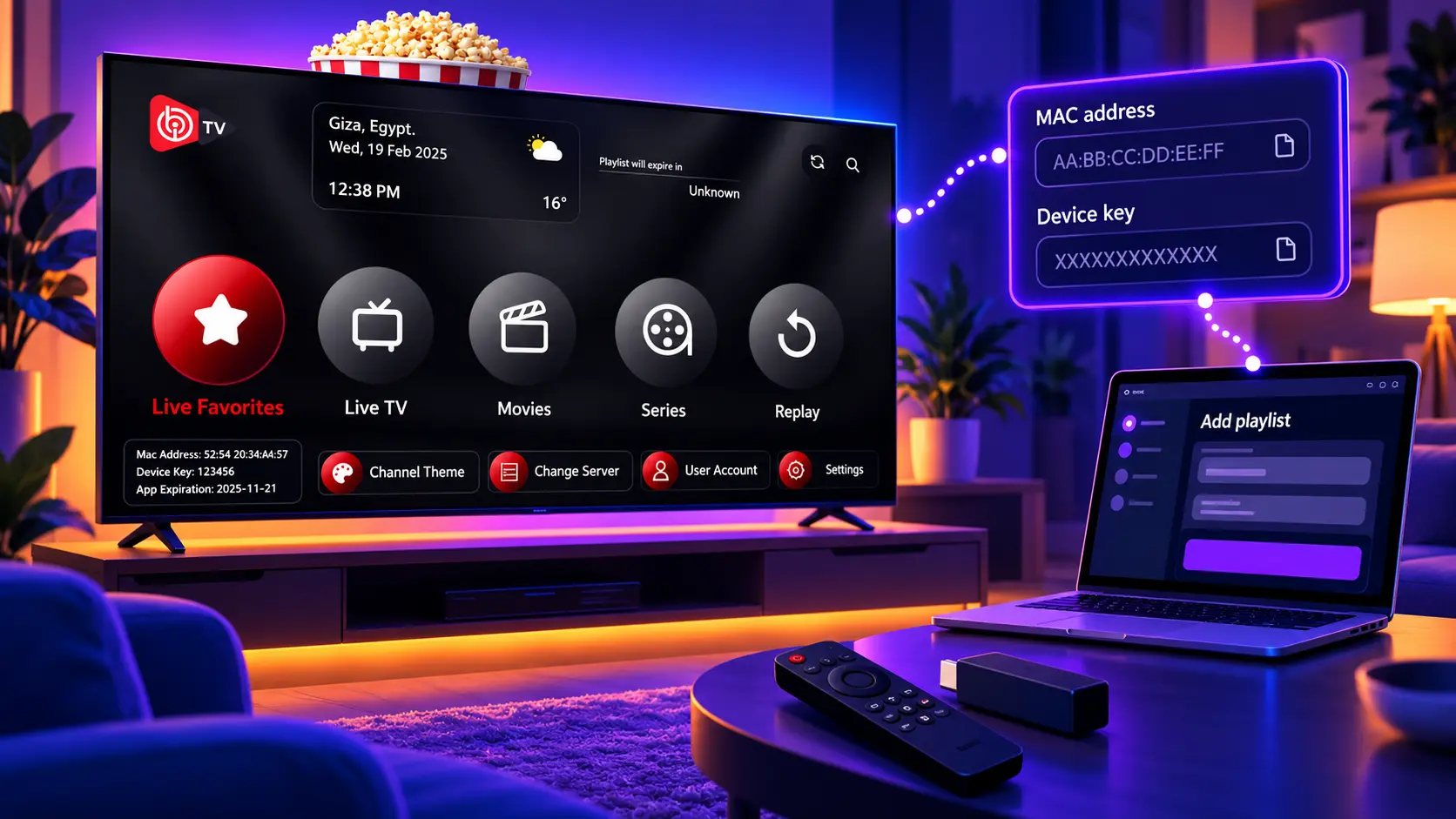
Sa particularité tient à la façon dont on lui transmet l’abonnement. Au lieu de saisir de longues adresses avec la télécommande, vous passez par un portail en ligne sur le site officiel de l’éditeur, depuis un téléphone ou un ordinateur. Le téléviseur est identifié par deux informations affichées à l’écran : son adresse MAC (parfois appelée Device ID) et sa clé d’appareil (Device Key).
IBO Player accepte deux formats d’accès :
- Lien M3U : une adresse unique qui contient toute la liste. C’est le format le plus courant dans le portail.
- Xtream Codes : une adresse de serveur, un nom d’utilisateur et un mot de passe, selon la version du portail. Le guide des programmes et la VOD se chargent alors plus facilement.
Si vous ne savez pas lequel choisir, notre comparatif entre identifiants Xtream et lien M3U détaille les avantages de chacun.
Plusieurs applications portent des noms très proches (IBO Player, IBO Player Pro et d’autres variantes). Chacune possède son propre site, son propre essai et sa propre activation. Vérifiez le nom exact de l’application installée avant de vous rendre sur un portail ou de payer quoi que ce soit.
Sur quels appareils installer IBO Player ?
IBO Player est surtout apprécié sur les Smart TV Samsung (Tizen) et LG (webOS), deux systèmes sur lesquels le choix de lecteurs IPTV est limité. L’éditeur propose aussi des versions pour d’autres plateformes, mais la disponibilité dépend du pays, du modèle et de l’année du téléviseur.
| Appareil | IBO Player | Où l’installer |
|---|---|---|
| Smart TV Samsung (Tizen) | Oui, sur la plupart des modèles récents | Boutique Apps du Smart Hub |
| Smart TV LG (webOS) | Oui, sur la plupart des modèles récents | LG Content Store |
| iPhone, iPad, Apple TV, Mac | Oui | App Store |
| Android TV, Google TV, smartphone Android | Selon la version | Vérifiez dans le Play Store |
| Autres téléviseurs (Hisense VIDAA…) | Selon le modèle et le pays | Boutique du téléviseur |
Avant de commencer, vérifiez que votre téléviseur est à jour et connecté à Internet. Nos guides dédiés aux téléviseurs Samsung sous Tizen et aux Smart TV LG sous webOS présentent les autres applications disponibles sur chaque marque.
Essai gratuit et activation de l’application
IBO Player fonctionne sur un modèle simple : après l’installation, l’application propose une période d’essai de 7 jours. Une fois l’essai terminé, l’application se bloque tant qu’elle n’est pas activée. L’activation se fait par un paiement unique par appareil, réglé sur le site officiel de l’éditeur avec l’adresse MAC et la clé du téléviseur. Le montant s’affiche au moment du paiement et peut évoluer.
Pendant l’essai
Toutes les fonctions sont accessibles. C’est le bon moment pour vérifier que votre playlist se charge, que le guide des programmes s’affiche et que la lecture est fluide.
Après activation
L’application reste utilisable sur ce téléviseur. Si vous changez de télé, la nouvelle aura sa propre adresse MAC et demandera en principe sa propre activation.
L’activation d’IBO Player paie l’application, pas les chaînes. Votre abonnement IPTV reste nécessaire pour avoir du contenu, et il fonctionne aussi avec d’autres lecteurs. Ne payez l’activation que sur le site officiel de l’éditeur, jamais auprès d’un intermédiaire inconnu.
Installer IBO Player sur votre téléviseur
Sur une Smart TV Samsung
- Appuyez sur la touche Home de la télécommande pour ouvrir le Smart Hub.
- Ouvrez la section Apps, puis l’icône de recherche.
- Tapez IBO Player et sélectionnez l’application dans les résultats.
- Choisissez Installer, puis Ouvrir une fois le téléchargement terminé.
Sur une Smart TV LG
- Appuyez sur la touche Home pour afficher le lanceur webOS.
- Ouvrez le LG Content Store (ou la section Apps selon votre modèle).
- Recherchez IBO Player, puis sélectionnez Installer.
- Lancez l’application depuis l’écran d’accueil.
Sur iPhone, iPad ou Apple TV
Ouvrez l’App Store, recherchez IBO Player et vérifiez le nom de l’éditeur avant d’installer. Le reste de la procédure est identique : l’application affiche son adresse MAC et sa clé au premier lancement.
Si l’application n’apparaît pas dans la boutique de votre téléviseur, votre modèle n’est peut-être pas compatible. Dans ce cas, d’autres lecteurs comme ceux présentés dans notre guide pour installer et activer Smart IPTV peuvent prendre le relais.
Relever l’adresse MAC et la clé de l’appareil
Au premier lancement, IBO Player affiche un écran d’accueil avec deux informations essentielles. Notez-les soigneusement, ou prenez l’écran en photo avec votre téléphone :
- L’adresse MAC (ou Device ID) : une suite de six paires de caractères séparées par deux-points, par exemple 00:1A:2B:3C:4D:5E. Elle identifie votre téléviseur dans le portail.
- La clé d’appareil (Device Key) : un code numérique qui sert de mot de passe pour accéder à la fiche de votre téléviseur sur le site.
L’adresse MAC affichée par l’application n’est pas forcément celle du réseau de votre téléviseur (au sens de l’identifiant matériel d’une carte réseau) : c’est un identifiant propre à l’application. Fiez-vous toujours à celle qui apparaît dans IBO Player. Si l’écran disparaît, vous retrouverez ces informations dans les paramètres ou la section d’informations de l’application, selon la version.
Ne publiez jamais une photo de cet écran sur un forum ou un réseau social. Avec l’adresse MAC et la clé, n’importe qui pourrait modifier la playlist de votre téléviseur. Conservez ces informations avec vos identifiants IPTV, dans un endroit sûr.
Ajouter votre playlist depuis le site officiel
C’est l’étape la plus importante. Faites-la depuis un smartphone ou un ordinateur, avec sous la main les informations reçues après votre commande ou votre demande de test.
- Rendez-vous sur le site officiel iboplayer.com et ouvrez la rubrique de gestion des playlists de l’appareil.
- Saisissez l’adresse MAC et la clé d’appareil exactement comme elles apparaissent sur la télé, puis connectez-vous.
- Sélectionnez Ajouter une playlist (Add playlist).
- Donnez un nom à la playlist, par exemple « Salon ».
- Collez votre lien M3U complet dans le champ prévu. Si le portail propose l’option Xtream, renseignez à la place l’adresse du serveur, le nom d’utilisateur et le mot de passe.
- Si vous disposez d’une adresse de guide des programmes séparée, collez-la dans le champ EPG (XMLTV).
- Si l’option est proposée, protégez la playlist par un code PIN.
- Enregistrez, puis redémarrez IBO Player sur le téléviseur ou utilisez la fonction de rechargement de la playlist.
Au redémarrage, l’application télécharge la liste. Le premier chargement peut prendre une à deux minutes avec un catalogue important. Pour comprendre la structure d’une liste et éviter les erreurs de copie, notre guide complet du fichier M3U vous sera utile.
Les réglages utiles dès le premier jour
Quelques minutes dans les paramètres d’IBO Player améliorent nettement le confort au quotidien :
- Lecteur vidéo : selon la version, l’application propose plusieurs moteurs de lecture. Si une chaîne affiche une image noire ou saccade, essayez l’autre moteur avant de conclure à une panne.
- Guide des programmes : vérifiez que le guide se charge et que le décalage horaire est correct. Notre article sur l’affichage et la mise à jour de l’EPG explique comment corriger un guide vide ou décalé.
- Catégories : masquez les groupes de chaînes que vous ne regardez jamais. Avec un gros catalogue, la navigation devient beaucoup plus rapide.
- Favoris : ajoutez vos chaînes préférées aux favoris pour les retrouver en quelques secondes.
- Contrôle parental : protégez les catégories sensibles par un code si des enfants utilisent la télévision.
- Thème et langue : choisissez le français et le thème le plus lisible depuis votre canapé.
La connexion compte autant que les réglages : un téléviseur relié en Wi-Fi loin de la box est la première cause de coupures. Notre comparatif Wi-Fi ou câble Ethernet pour l’IPTV vous aide à choisir la meilleure option.
Problèmes fréquents avec IBO Player et solutions
| Symptôme | Cause la plus probable | Solution |
|---|---|---|
| Connexion refusée sur le site | Adresse MAC ou clé mal recopiée | Vérifier chaque caractère, les deux-points et les zéros |
| Playlist vide après l’ajout | Application non relancée ou lien M3U incomplet | Redémarrer l’application, recopier le lien en entier |
| Message d’expiration ou application bloquée | Fin de l’essai de 7 jours | Activer l’application sur le site officiel |
| Guide des programmes vide | Adresse EPG manquante ou guide pas encore chargé | Ajouter l’EPG dans le portail, patienter puis recharger |
| Image qui se fige | Wi-Fi faible ou moteur de lecture inadapté | Passer en Ethernet, changer de moteur de lecture |
Si vos identifiants semblent corrects mais que rien ne se charge, notre guide de dépannage quand un code IPTV refuse de fonctionner passe en revue les vérifications à faire dans l’ordre.
Questions fréquentes sur IBO Player
IBO Player est-il gratuit ?
L’application se télécharge gratuitement et propose un essai de 7 jours. Ensuite, elle doit être activée par un paiement unique par appareil, réglé sur le site officiel de l’éditeur. Le montant s’affiche au moment du paiement.
IBO Player fournit-il des chaînes ?
Non. IBO Player est uniquement un lecteur : il affiche les chaînes de l’abonnement IPTV que vous y ajoutez avec un lien M3U ou des identifiants Xtream. Sans playlist, l’application reste vide.
Où trouver l’adresse MAC et la clé dans IBO Player ?
Elles s’affichent sur l’écran d’accueil de l’application au premier lancement, puis dans ses paramètres ou sa section d’informations selon la version. Utilisez toujours l’adresse MAC affichée par IBO Player, et non celle du réseau du téléviseur.
Faut-il racheter l’activation en changeant de téléviseur ?
En principe, oui : l’activation est liée à l’adresse MAC de l’appareil, et un nouveau téléviseur affiche une adresse différente. Votre abonnement IPTV, lui, se réutilise sur le nouvel appareil.
Pourquoi ma playlist n’apparaît-elle pas sur la télé ?
Le plus souvent, l’application n’a pas été relancée après l’ajout, ou le lien a été mal copié. Redémarrez IBO Player, vérifiez dans le portail que l’adresse MAC et le lien M3U sont complets, puis rechargez la playlist.
Essayez IBO Player avec votre abonnement
Demandez un test IPTV gratuit de 24 heures, ajoutez la playlist dans IBO Player pendant la période d’essai de l’application et vérifiez la fluidité et le guide des programmes sur votre propre téléviseur.
Demander un test IPTV