IPTV sur grand écran : ce qui change au-delà de 55 pouces
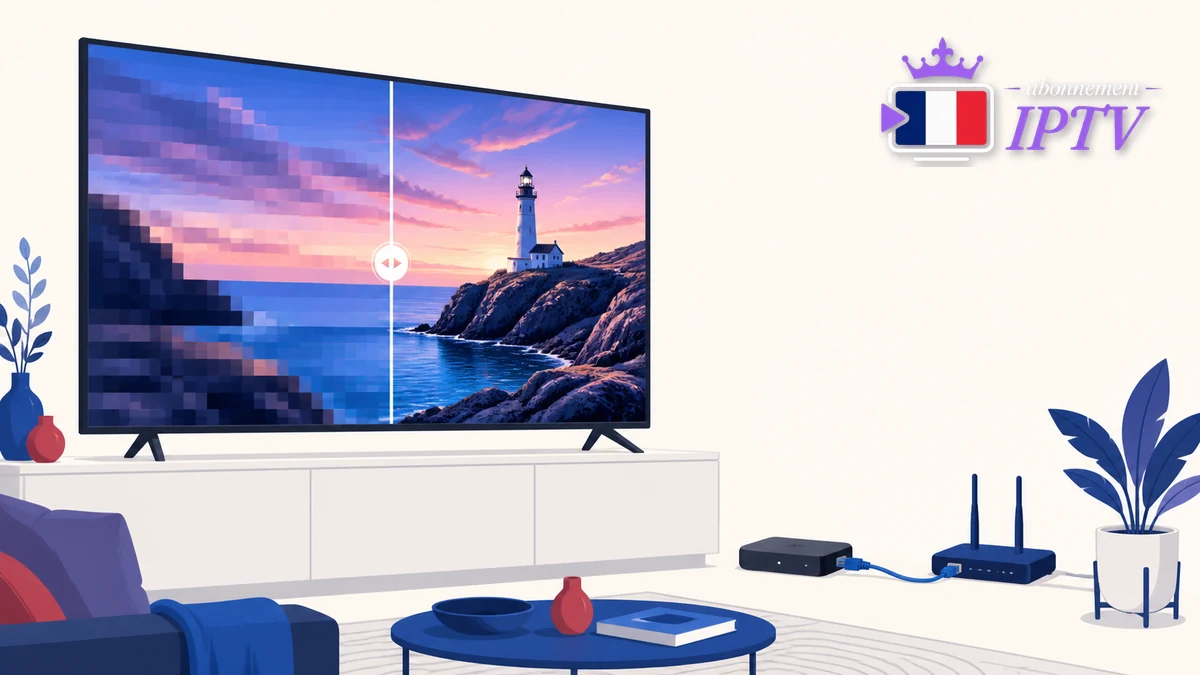
Passer d’un téléviseur de 43 pouces à un modèle de 55, 65 ou 75 pouces ne crée pas davantage de détails dans la vidéo. L’écran agrandit chaque pixel, chaque contour et chaque défaut de compression. Un flux qui semblait propre à trois mètres sur une petite dalle peut révéler des aplats, du bruit autour des joueurs ou des visages trop lisses dès que la diagonale augmente. La question n’est donc pas seulement de choisir « 4K » dans un menu : il faut vérifier ce que l’appareil reçoit réellement, la manière dont il le décode et la distance depuis laquelle on le regarde.
Ce guide explique ce qui change avec un IPTV grand écran, comment distinguer résolution, débit vidéo et mise à l’échelle, puis quels réglages tester sans dégrader une configuration saine. Avant de retenir un Abonnement iptv, vous saurez observer une scène exigeante, mesurer la connexion au bon endroit et déterminer si la limite vient du flux, du réseau, du lecteur ou du téléviseur.
Au-delà de 55 pouces, la 4K devient utile si la source est réellement détaillée, correctement compressée et stable. Une étiquette « UHD » ne compense ni un bitrate trop faible, ni un Wi-Fi irrégulier, ni un mauvais désentrelacement. Testez le même extrait, au même moment, avec un seul réglage modifié à la fois.
Pourquoi les défauts deviennent-ils visibles après 55 pouces ?
Une image vidéo est composée d’un nombre fixe de pixels. Lorsque la diagonale augmente sans changer de résolution, ces pixels occupent une surface plus grande. À distance égale, l’œil perçoit plus facilement les marches d’escalier sur les diagonales, les blocs dans les dégradés et le halo créé autour d’un objet en mouvement. Ce phénomène ne signifie pas que le grand téléviseur est mauvais : il rend simplement la source plus facile à examiner.
La distance de visionnage agit comme un second levier. Reculer atténue les défauts, mais peut aussi réduire le bénéfice d’une définition élevée. L’objectif n’est pas d’imposer une distance universelle. Installez-vous à votre place habituelle, choisissez une scène comportant des visages, du texte fin et un mouvement rapide, puis observez ce qui change. Notre comparaison entre IPTV 4K et HD aide à relier la résolution au recul et au type de contenu.
Résolution affichée ou détails réellement reçus ?
Le téléviseur affiche toujours une image à la définition de sa dalle. S’il reçoit du 1080p, son processeur crée les pixels manquants pour remplir une dalle 4K : c’est l’upscaling. Un bon traitement conserve des contours naturels et limite le bruit, mais il ne recrée pas les textures absentes du flux. Le logo « 4K » affiché par l’appareil peut donc décrire le mode de sortie, pas nécessairement la définition native du contenu.
Pour vérifier, ouvrez les informations techniques du lecteur quand elles existent : résolution du flux, fréquence d’images, codec et, idéalement, débit vidéo. Comparez ensuite une chaîne HD et une source UHD connue sur la même scène. Si les textures, petits caractères et arrière-plans restent identiques, l’étiquette ne suffit pas à prouver un gain réel.
| Observation | Cause probable | Premier test utile |
|---|---|---|
| Contours nets mais aplats en blocs | Compression trop forte | Comparer un flux à bitrate plus élevé |
| Image douce en permanence | Source basse résolution ou upscaling | Contrôler la résolution reçue |
| Saccades pendant les panoramiques | Cadence ou compensation de mouvement | Tester le mode Cinéma puis Sport |
| Qualité qui varie le soir | Réseau ou capacité distante | Mesurer à l’heure du symptôme |
| Pixels seulement sur une chaîne | Flux source spécifique | Comparer d’autres contenus au même moment |
Le bitrate compte autant que le nombre de pixels
Le bitrate indique la quantité de données utilisée par seconde pour représenter l’image et le son. Deux flux annoncés en 4K peuvent donc être très différents. Une scène fixe se compresse facilement ; un match avec pelouse, tribunes et caméra rapide exige beaucoup plus d’information. Quand le débit vidéo manque, l’encodeur simplifie les textures ou regroupe des zones, et le grand écran rend ce compromis immédiatement visible.
Il n’existe pas de seuil unique applicable à tous les codecs et contenus. Le codec, la cadence, la complexité de la scène et les réglages d’encodage modifient le résultat. Les recommandations de débit publiées par Netflix donnent néanmoins un repère concret pour son propre service : 5 Mbit/s pour le Full HD et 15 Mbit/s pour l’Ultra HD. Ces valeurs ne garantissent pas la qualité d’un autre flux, mais elles rappellent qu’une connexion stable doit conserver une marge au-dessus de la consommation réelle.
Mesurer la connexion là où le téléviseur est installé
Un test réalisé sur un ordinateur relié en Ethernet ne décrit pas forcément le Wi-Fi reçu derrière le téléviseur. Mesurez sur l’appareil de lecture, ou sur un téléphone placé exactement au même endroit. Répétez le test à l’heure où le problème apparaît et pendant que les autres usages du foyer ressemblent à la situation normale.
L’Arcep explique comment fiabiliser un test de débit en tenant compte de l’équipement, du lien réseau et des logiciels actifs. Pour l’IPTV, notez surtout la stabilité de plusieurs mesures, la latence et les variations. Une moyenne élevée accompagnée de chutes brèves peut suffire à vider le tampon lors d’une scène lourde.
- Ethernet : à privilégier quand le câble peut être posé proprement ; il élimine une grande partie de la variabilité radio.
- Wi-Fi 5 GHz ou 6 GHz : rapide à courte distance, mais plus sensible aux murs et au placement.
- Wi-Fi 2,4 GHz : porte plus loin, avec davantage d’interférences et moins de capacité.
- CPL : résultat dépendant du circuit électrique ; à tester dans la vraie pièce.
Smart TV ou boîtier externe : qui fait le meilleur travail ?
Une Smart TV récente peut décoder efficacement les codecs courants, mais la puissance et le suivi logiciel varient fortement. Un lecteur lent peut provoquer des menus lourds, un zapping tardif ou une mémoire tampon courte. Un boîtier externe récent offre parfois plus de ressources, un Ethernet plus fiable et des mises à jour plus régulières. Il ne corrige toutefois pas une source trop compressée.
La comparaison Smart TV ou boîtier IPTV détaille les critères d’achat : codecs, connectique, mémoire, télécommande et politique de mises à jour. Sur un grand écran, choisissez d’abord l’appareil capable de lire le flux sans conversion inutile. Vérifiez ensuite que la sortie correspond à la dalle : 2160p pour une TV 4K et une cadence compatible avec le contenu.
Quels réglages du téléviseur tester en premier ?
- Choisissez un mode d’image neutre. Cinéma, Filmmaker ou Standard fournit souvent une base plus naturelle que Dynamique.
- Réduisez la netteté artificielle. Un niveau élevé crée des liserés autour des objets sans ajouter de détails.
- Désactivez les réducteurs de bruit agressifs. Ils peuvent lisser les visages et effacer les textures fines.
- Testez la compensation de mouvement. Un niveau faible peut aider le sport ; un niveau fort crée des artefacts autour des joueurs.
- Contrôlez le format d’image. Utilisez l’affichage pixel par pixel ou « Ajuster à l’écran » pour éviter un zoom inutile.
- Vérifiez le HDR. Ne le forcez pas sur une source SDR ; des couleurs délavées signalent souvent une mauvaise conversion.
Modifiez un seul réglage et rejouez le même passage. Photographier les valeurs initiales évite de se perdre. Si vous devez repartir de zéro, suivez la procédure d’installation IPTV correspondant à l’appareil plutôt qu’un tutoriel générique qui mélange plusieurs versions.
Pixels, flou ou saccades : isoler la bonne cause
Une image pixelisée apparaît souvent lors des scènes complexes ou d’une baisse de données reçues. Un flou constant pointe davantage vers une source peu détaillée ou une réduction de netteté. Les saccades régulières peuvent venir d’un décalage entre la cadence du contenu et la fréquence de sortie. Les gels accompagnés d’un cercle de chargement indiquent plutôt un tampon vide.
Le guide pour corriger une image IPTV pixelisée propose un diagnostic par symptômes. Sur un IPTV grand écran, commencez par comparer trois chaînes, puis une VOD et enfin un second appareil. Si le défaut suit une seule chaîne, il est probablement distant. S’il suit le téléviseur mais pas le boîtier, examinez le lecteur ou le décodage. S’il apparaît partout au même moment, testez le réseau et demandez au support si un incident est connu.
Protocole de test en vingt minutes
Préparez trois scènes : un journal avec texte fin, un film sombre avec dégradés et un sport rapide. Regardez chacune deux minutes à votre distance normale. Notez résolution, heure, type de connexion et défaut observé. Passez ensuite de Wi-Fi à Ethernet, ou du lecteur intégré au boîtier, sans modifier les réglages d’image. Vous isolerez ainsi la chaîne de lecture avant de toucher aux filtres du téléviseur.
Terminez par une période de dix minutes sur la scène la plus exigeante. Un démarrage net suivi d’une dégradation progressive peut signaler une adaptation automatique ou un réseau irrégulier. Pour reproduire ce protocole avant un engagement, la page de test IPTV permet de préparer l’appareil et de comparer les conditions réelles du salon.
Erreurs fréquentes avec un grand téléviseur
- Confondre 4K et qualité : la résolution n’informe ni sur le bitrate ni sur la source originale.
- Forcer tous les filtres : netteté, réduction de bruit et mouvement peuvent ajouter plus d’artefacts qu’ils n’en masquent.
- Tester à une autre heure : un problème du soir doit être mesuré le soir.
- Changer cinq paramètres à la fois : vous ne saurez pas lequel a amélioré ou dégradé l’image.
- Acheter un nouveau boîtier sans comparaison : l’appareil ne remplacera pas les détails absents du flux.
Évaluez l’image sur votre propre écran
Comparez le sport, les scènes sombres et les petits caractères depuis votre place habituelle, avec une connexion stable et vos réglages réels.
Demander un test gratuitQuestions fréquentes sur l’IPTV grand écran
Faut-il obligatoirement un flux 4K au-delà de 55 pouces ?
Non. Un bon Full HD peut rester agréable à distance adaptée, tandis qu’un mauvais flux 4K peut montrer davantage d’artefacts. Comparez la source réelle, le bitrate et le recul.
Pourquoi l’image est-elle nette dans les menus mais floue en lecture ?
Les menus sont dessinés localement à la résolution de l’écran. La vidéo dépend de la résolution, de la compression et du débit du flux reçu.
La fibre garantit-elle une meilleure image ?
Elle fournit généralement une marge confortable, mais la qualité dépend aussi du Wi-Fi local, du routage, du serveur, du codec, du lecteur et de la source.
Quel réglage faut-il modifier en premier ?
Commencez par un mode d’image neutre et une netteté modérée. Testez ensuite réseau et appareil avant d’activer des traitements agressifs.
Conclusion : agrandir l’écran exige une chaîne cohérente
Un IPTV grand écran convaincant dépend d’une chaîne complète : source détaillée, compression maîtrisée, connexion stable, lecteur compatible, sortie correcte et réglages sobres. La diagonale ne crée pas le défaut ; elle le rend plus visible et permet donc un diagnostic plus précis.
Évaluez toujours le même contenu depuis votre place habituelle, changez une seule variable et notez le résultat. Vous éviterez les achats inutiles et saurez demander au support une vérification ciblée plutôt qu’une promesse générale de « 4K ».