Upscaling ou vraie 4K : comment faire la différence
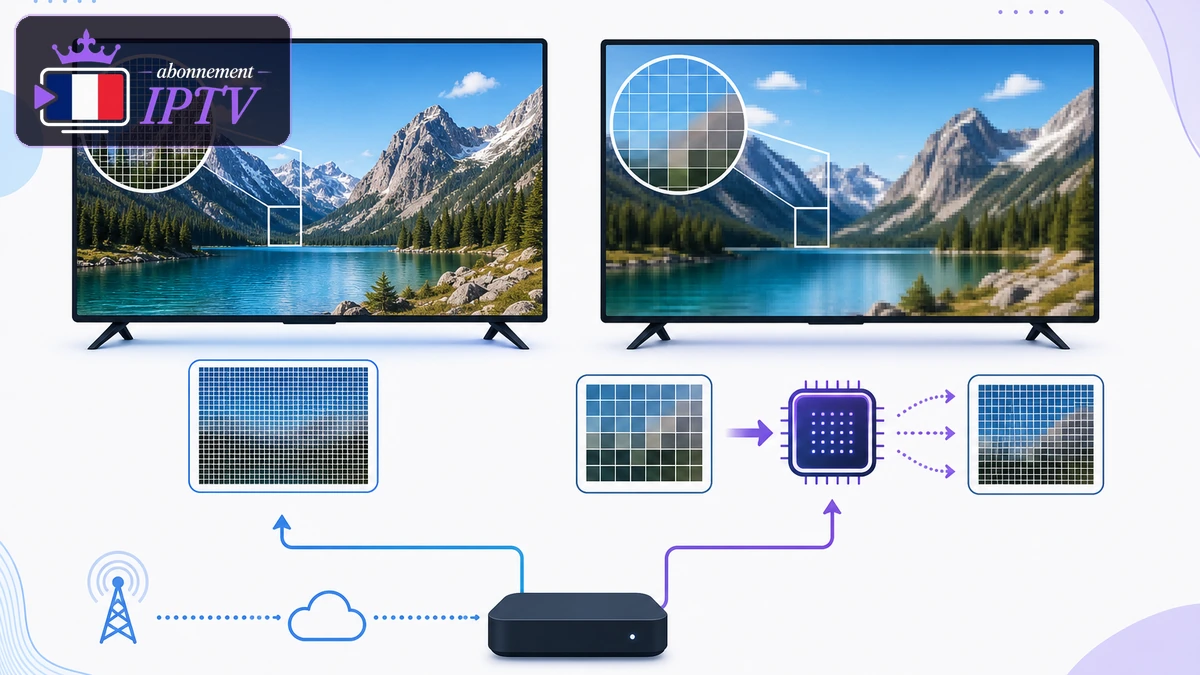
Reconnaître une vraie 4K devient difficile dès qu’un téléviseur affiche systématiquement « 2160p », y compris avec une vidéo reçue en Full HD. L’écran possède 3840 × 2160 pixels physiques : il doit donc agrandir toute source plus petite pour remplir la dalle. Cette opération, appelée upscaling ou mise à l’échelle, peut produire une image agréable, mais elle ne transforme pas les informations absentes du signal en détails natifs. Une sortie réglée en Ultra HD, un logo 4K dans un catalogue ou une forte netteté ne prouvent donc pas, isolément, que le programme a été capté, monté, encodé et distribué dans cette définition.
La bonne méthode consiste à séparer trois éléments : la résolution native du programme, la résolution réellement reçue par le lecteur et la résolution envoyée au téléviseur. Ensuite seulement, on observe la compression, le mouvement, le HDR et le traitement de la dalle. Ce guide explique les indices techniques et visuels d’une vraie 4K, montre pourquoi certains tests sont trompeurs et propose une comparaison reproductible. L’objectif n’est pas de dévaloriser l’upscaling, souvent très efficace, mais de savoir précisément ce que l’on regarde.
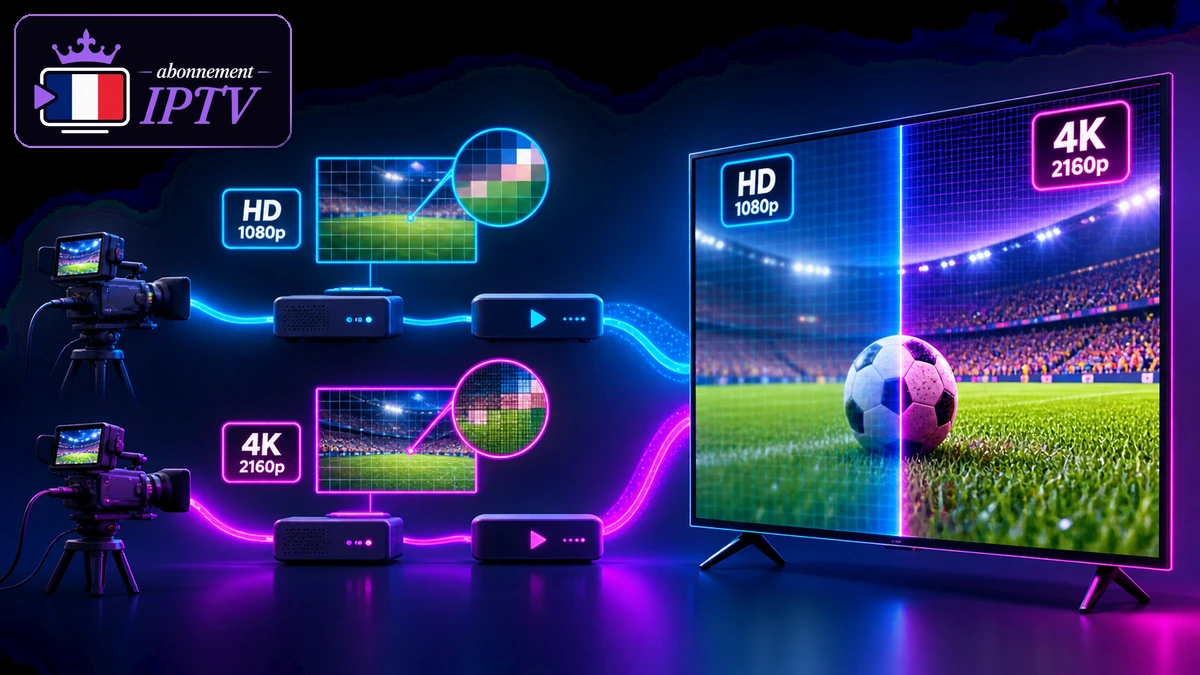
Une source est réellement 4K lorsque son master et le flux reçu contiennent 3840 × 2160 pixels utiles. Si le lecteur reçoit 1920 × 1080 puis sort en 2160p, l’appareil réalise un upscaling : l’écran affiche bien une trame UHD, sans récupérer les détails que la source HD ne contenait pas.
Vraie 4K : ce que la définition signifie réellement
Dans l’usage télévisuel, l’Ultra HD correspond généralement à 3840 × 2160 pixels, soit quatre fois le nombre de pixels d’une image Full HD 1920 × 1080. La recommandation ITU-R BT.2020 définit les paramètres des systèmes UHDTV, notamment la matrice d’image et la colorimétrie. Elle rappelle implicitement qu’une vraie 4K ne se résume pas à une étiquette marketing : la chaîne de production doit respecter des paramètres identifiables.
Le mot « native » concerne l’information présente avant l’affichage. Une caméra peut enregistrer en UHD, mais un montage, un transfert ou un encodage intermédiaire en 1080p réduit définitivement la résolution utile. À l’inverse, un film restauré depuis un négatif peut recevoir un nouveau master UHD détaillé même s’il est ancien. L’année de production ne permet donc pas de conclure.
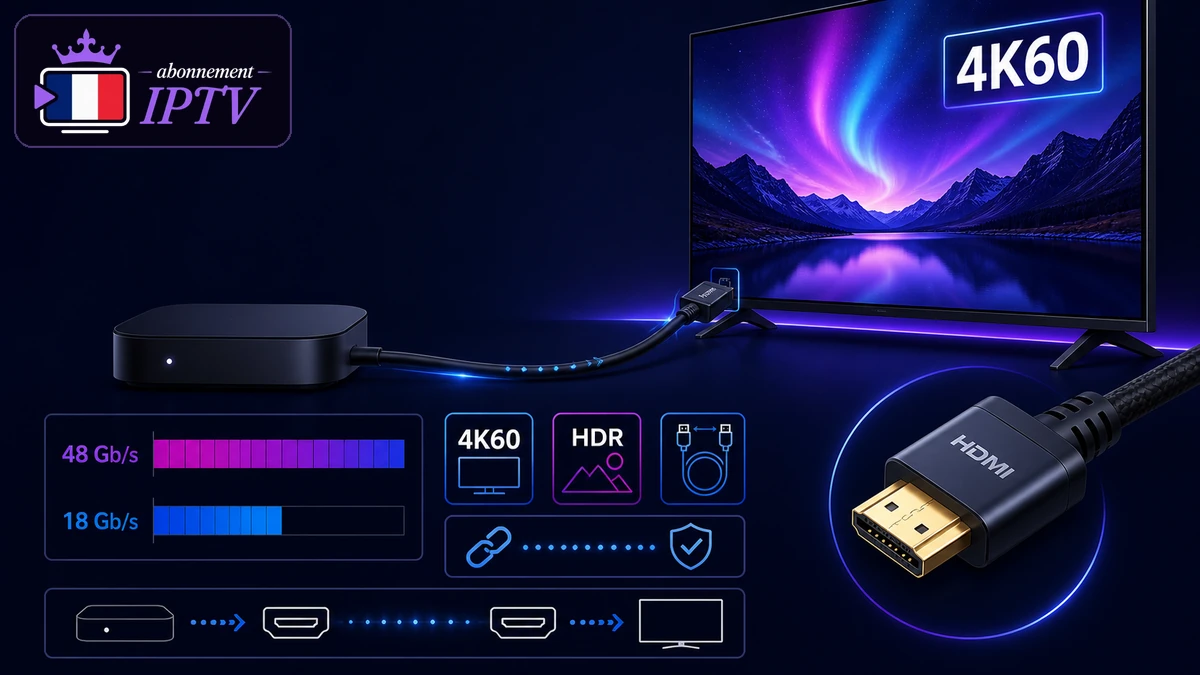
Le réglage du boîtier décrit seulement le format de sa sortie. En mode 2160p, il envoie une trame de cette taille quelle que soit la résolution décodée. Pour vérifier une vraie 4K, cherchez les statistiques du lecteur : largeur, hauteur, codec, cadence et débit du flux en cours.
Comment fonctionne l’upscaling d’une image HD
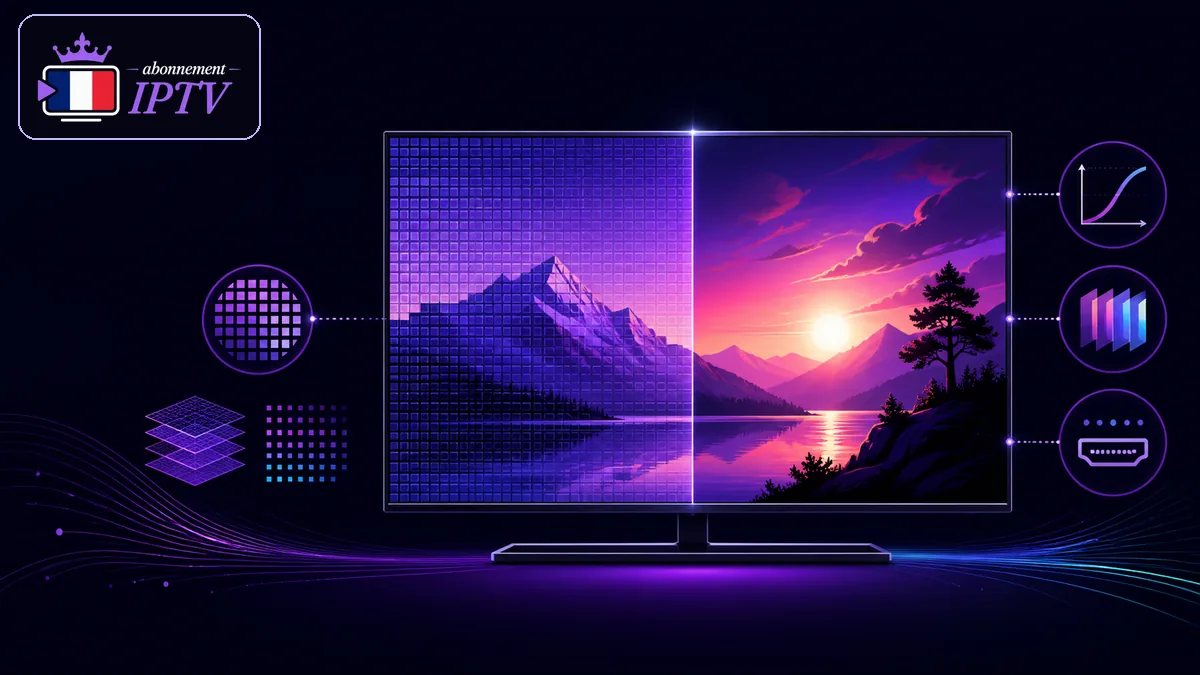
Une image 1080p ne peut pas être déposée pixel pour pixel sur une dalle UHD sans occuper seulement un quart de sa surface. Le processeur vidéo calcule donc de nouveaux pixels entre les pixels existants. Les méthodes simples interpolent couleurs et contours ; les traitements plus évolués reconnaissent textures, visages et lignes pour limiter les escaliers et le bruit.
Ce calcul peut améliorer fortement le confort. Une bonne source HD, propre et peu compressée, paraît souvent excellente à distance normale. Toutefois, l’algorithme estime ce qui pourrait se trouver entre deux informations : il ne connaît pas le motif réel d’un tissu, les lettres lointaines d’une enseigne ou chaque brin d’herbe. La vraie 4K enregistre ces éléments dès la source et les conserve plus régulièrement d’une image à l’autre.
L’upscaling peut avoir lieu à plusieurs endroits : chez le diffuseur avant encodage, dans l’application, dans le boîtier ou dans le téléviseur. Si deux appareils mettent successivement la même image à l’échelle, les contours risquent d’être trop accentués. Le mode automatique évite souvent cette double transformation.
Les quatre maillons qui doivent rester en Ultra HD
Captation et master
Caméras, effets, graphiques et montage conservent assez de détails pour produire un master UHD cohérent.
Encodage et distribution
Le profil envoyé garde 3840 × 2160 et une compression adaptée aux mouvements du programme.
Lecteur et décodage
L’application sélectionne le profil UHD et l’appareil décode le codec sans basculer vers une version HD.
Sortie et affichage
Le port, le câble et la dalle acceptent la résolution, la cadence, la profondeur de couleur et le HDR choisis.
Une rupture à n’importe quel niveau suffit à faire perdre la définition native. Le catalogue peut proposer une version UHD, mais l’application choisir un profil HD à cause du réseau ou du codec. Le lecteur peut recevoir une vraie 4K, puis sortir en 1080p parce que le port HDMI ou un amplificateur intermédiaire limite la liaison. Il faut donc mesurer chaque maillon, pas seulement regarder le dernier menu.
Les indices visuels les plus utiles pour distinguer la source
Les détails fins et non répétitifs sont révélateurs : cheveux, herbe, textures de vêtements, public éloigné, petites inscriptions et diagonales. Avec une vraie 4K bien encodée, ces détails restent relativement stables pendant un mouvement lent. Avec une HD agrandie, ils paraissent plus doux ou changent légèrement d’une image à l’autre, car l’accentuation et la compression reconstruisent les contours.
Observez aussi les halos. Une netteté trop forte crée une ligne claire ou sombre autour des objets. Ce relief artificiel donne une impression immédiate de précision, sans ajouter d’information. Réduisez temporairement la netteté, la réduction de bruit et l’interpolation de mouvement pour comparer les sources sur une base neutre.
La pixellisation ne démontre pas automatiquement une fausse résolution. Une vraie 4K trop compressée peut présenter des blocs, surtout dans le sport, la fumée ou les confettis. Le guide consacré à l’image IPTV pixelisée aide à distinguer résolution native, débit insuffisant et artefacts d’encodage.
Lire les statistiques du lecteur sans se tromper
Ouvrez le panneau d’informations ou les statistiques de lecture. Relevez la résolution décodée, pas seulement celle annoncée par l’entrée HDMI. Les valeurs 3840 × 2160 indiquent un flux UHD ; 1920 × 1080 indiquent une source Full HD, même si le téléviseur affiche « 2160p » pour la sortie du boîtier.
Notez aussi le codec. HEVC/H.265, AV1 et VP9 peuvent transporter de l’UHD efficacement, mais leur présence ne garantit pas la résolution : chacun peut également encoder une vidéo plus petite. La cadence 50 ou 60 images par seconde améliore certains sports, tandis que 24 ou 25 images convient à d’autres contenus. Elle ne transforme pas une HD en vraie 4K.
Enfin, comparez le débit sur plusieurs scènes. Un chiffre constant très bas peut signaler une compression forte, mais le débit variable monte et descend normalement selon la complexité de l’image. Le comparatif IPTV 4K ou HD replace ces mesures dans le choix de qualité adapté à l’écran et au réseau.
HDR, couleurs et vraie 4K sont des critères séparés
Le HDR étend la dynamique lumineuse et décrit des courbes de transfert ainsi qu’une gestion de couleur. La recommandation ITU-R BT.2100 définit notamment PQ et HLG pour la télévision HDR. Un contenu peut être 4K SDR, 4K HDR, HD HDR ou HD SDR. Voir un badge HDR ne prouve donc pas la résolution native.
Certains téléviseurs affichent un message HDR dès qu’ils reçoivent un signal contenant les métadonnées attendues. Ce message confirme le mode d’affichage, non la qualité du master. Pour une comparaison honnête, utilisez le même mode d’image et désactivez les réglages dynamiques qui changent luminosité ou netteté selon la scène.
La distance de visionnage peut masquer la différence
Plus l’écran est petit ou éloigné, moins l’œil sépare les pixels supplémentaires. Sur un téléviseur de taille moyenne observé depuis l’autre côté d’un grand salon, une excellente Full HD mise à l’échelle peut sembler presque identique à une vraie 4K. Cela ne signifie pas que les sources sont techniquement équivalentes ; cela signifie que les conditions ne permettent pas de voir toute la différence.
Approchez-vous temporairement pour le test, sans adopter cette distance pour un usage normal. Choisissez une scène nette, bien éclairée, avec des textures fines. Évitez de comparer deux programmes différents : l’optique, le mouvement et l’encodage introduiraient trop de variables.
Un protocole de comparaison en sept étapes
- Choisissez un programme dont la version UHD est documentée. Une vieille archive ou un extrait inconnu ne constitue pas une référence.
- Utilisez le même appareil et le même écran. Ne comparez pas une application de téléviseur à un ordinateur plus puissant.
- Relevez la résolution décodée. Notez largeur, hauteur, codec, cadence et débit avant de regarder le menu HDMI.
- Stabilisez la connexion. Testez de préférence en Ethernet et suspendez les téléchargements du foyer.
- Neutralisez le traitement. Réduisez netteté, réduction de bruit et interpolation excessive.
- Comparez la même scène. Observez textes fins, cheveux, diagonales et détails pendant le mouvement.
- Répétez à l’heure habituelle. Un profil adaptatif peut changer lorsque le réseau est chargé.
Pour préparer l’appareil et éviter qu’un mauvais paramètre fausse le test, suivez la page d’installation IPTV. Conservez ensuite une note sans identifiants : appareil, heure, contenu, résolution reçue et symptôme.
Ce que les mentions de l’écran prouvent — et ne prouvent pas
| Information affichée | Conclusion valable | Conclusion impossible |
|---|---|---|
| Entrée HDMI : 2160p | Le téléviseur reçoit une trame UHD | Le lecteur a décodé une source UHD native |
| Badge 4K dans le catalogue | Un profil UHD est annoncé | Chaque séquence a été produite en vraie 4K |
| Codec HEVC | Le lecteur décode du H.265 | La largeur du flux est nécessairement 3840 pixels |
| Mode HDR actif | La chaîne d’affichage accepte le signal HDR | La résolution native est 4K |
| Image très nette | Le traitement final accentue bien les détails | Ces détails existaient tous dans le master |
Évaluer une offre sans confondre capacité et contenu
Demandez quels événements ou chaînes disposent d’une version UHD, quels codecs et appareils sont compatibles et si le lecteur permet d’afficher les statistiques. Une promesse globale « tout en 4K » n’explique ni l’origine des programmes ni le profil réellement distribué. Une réponse utile sépare catalogue, appareil, résolution et disponibilité.
Lors de ce contrôle, un Abonnement iptv se juge sur la transparence des formats et sur la stabilité observée avec votre écran principal, pas sur la seule présence d’un pictogramme. Lancez un test IPTV à l’heure de pointe, puis relevez les informations du lecteur sur une source UHD connue.
Si vous devez encore choisir une configuration adaptée, le dossier consacré à l’abonnement IPTV 4K détaille compatibilité, qualité et critères pratiques sans réduire la décision au nombre de pixels.
Questions fréquentes sur la vraie 4K
Le téléviseur peut-il afficher 2160p avec une source Full HD ?
Oui. Le boîtier ou le téléviseur agrandit le 1080p afin de remplir la dalle. L’indication décrit alors la sortie, pas la résolution native.
Une image mise à l’échelle est-elle forcément mauvaise ?
Non. Une bonne HD et un processeur vidéo soigné peuvent donner un résultat très agréable. L’upscaling reste toutefois une estimation, différente d’une vraie 4K détaillée dès le master.
Un débit élevé garantit-il une source native ?
Non. Il facilite le transport d’un profil de qualité, mais une vidéo HD peut aussi utiliser beaucoup de données et une 4K peut être fortement compressée.
Pourquoi la différence se voit-elle surtout sur le sport ?
Les mouvements rapides, la foule et les textures répétées sollicitent davantage l’encodage. Les détails instables et la compression deviennent plus faciles à repérer.
Faut-il forcer la sortie 2160p ?
Commencez par le mode automatique. Forcer la sortie peut masquer la résolution reçue et confier toute la mise à l’échelle au boîtier, sans améliorer la source.
Conclusion : prouver la source avant de juger l’écran
Une vraie 4K se vérifie en suivant la résolution depuis le master jusqu’au lecteur, puis jusqu’à la dalle. L’upscaling remplit correctement un écran UHD et peut embellir une bonne HD, mais il n’ajoute pas les informations que la captation et l’encodage n’ont jamais conservées.
Relevez la résolution décodée, neutralisez les traitements trop forts et comparez la même scène sur une connexion stable. Vous pourrez alors distinguer une limitation normale de la source, un profil adaptatif et un défaut de configuration réellement corrigeable.
Vérifier la source avant de modifier les réglages
Notez la résolution reçue, le codec et le débit, puis comparez la même scène dans des conditions identiques.
Demander un test IPTV