IPTV Xbox et PlayStation : quelles applications pour regarder vos chaînes sur console ?
L’IPTV Xbox est une question qui revient souvent : la console est déjà branchée au téléviseur du salon, reliée à Internet, et l’on aimerait l’utiliser pour regarder ses chaînes sans ajouter un appareil de plus. Bonne nouvelle pour les possesseurs d’une Xbox, des solutions existent. Pour la PlayStation, c’est plus compliqué. Dans les deux cas, la console ne fait que lire les chaînes : il faut toujours un abonnement IPTV France et ses identifiants pour avoir du contenu à l’écran.
Ce guide fait le point sur ce que permettent réellement la Xbox One, les Xbox Series X et S, la PS4 et la PS5 : applications disponibles, installation pas à pas, limites à connaître et alternatives plus confortables. Les boutiques d’applications évoluent régulièrement : vérifiez toujours la disponibilité d’une application dans le Microsoft Store ou le PlayStation Store de votre pays avant de vous lancer.
Peut-on vraiment regarder l’IPTV sur une console ?
Une console de jeu moderne est, techniquement, un petit ordinateur capable de décoder de la vidéo en haute définition et même en 4K. Rien ne l’empêche donc de lire un flux IPTV. Ce qui fait la différence, c’est l’écosystème d’applications : la console ne peut lire votre abonnement que si sa boutique officielle propose un lecteur compatible avec les formats IPTV courants.
- Xbox : la boutique Microsoft Store accueille plusieurs lecteurs multimédias et lecteurs IPTV capables d’ouvrir une liste M3U ou des identifiants Xtream Codes.
- PlayStation : le PlayStation Store ne propose pas, à ce jour, de lecteur IPTV dédié permettant d’ajouter librement une liste M3U ou des identifiants Xtream Codes.
Autre point à garder en tête : une console n’a pas été conçue d’abord pour la télévision. Le démarrage est plus long qu’un boîtier, la navigation se fait à la manette, et la consommation électrique est nettement supérieure à celle d’une clé de streaming. Ces détails comptent si vous regardez la télévision plusieurs heures par jour.
Les applications IPTV Xbox disponibles
Sur Xbox One et Xbox Series X|S, toutes les applications s’installent depuis le Microsoft Store intégré à la console. Trois familles de solutions reviennent le plus souvent.
Les lecteurs IPTV dédiés
Des applications comme MyIPTV Player sont pensées spécifiquement pour l’IPTV : ajout d’une liste M3U ou d’identifiants, affichage par catégories, guide des programmes et favoris. D’autres lecteurs IPTV apparaissent régulièrement dans la boutique ; leur ergonomie à la manette varie beaucoup d’une application à l’autre. Lisez la fiche de l’application pour vérifier qu’elle est bien indiquée comme compatible Xbox et qu’elle ne fournit elle-même aucun contenu : un lecteur légitime se contente de lire la liste que vous lui donnez.
Kodi
Kodi, le centre multimédia libre, a été publié officiellement sur Xbox One par ses développeurs via le Microsoft Store (voir la page de téléchargement officielle de Kodi). Il permet d’ajouter une liste IPTV grâce à l’extension PVR IPTV Simple Client, avec un vrai guide des programmes. Si vous utilisez déjà Kodi sur un autre appareil, notre guide pour configurer vos chaînes dans Kodi s’applique presque à l’identique ; vérifiez simplement que l’extension apparaît bien dans le menu Extensions de votre version.
VLC
Le lecteur VLC de VideoLAN existe lui aussi sur Xbox. Il sait ouvrir un lien M3U, mais il reste un lecteur généraliste : pas de vrai guide des programmes, une navigation dans les chaînes assez rudimentaire. Il dépanne pour tester un lien ou regarder ponctuellement une chaîne. Notre tutoriel IPTV avec VLC Media Player détaille la méthode d’ouverture d’un flux réseau.
La Xbox dispose du navigateur Microsoft Edge. Certains lecteurs IPTV fonctionnent dans un navigateur, mais l’expérience est souvent moins fluide qu’une application, et saisir vos identifiants sur un site inconnu présente un risque. Privilégiez une application de la boutique officielle.
Installer et configurer l’IPTV sur Xbox, étape par étape
La méthode ci-dessous vaut pour la plupart des lecteurs IPTV de la boutique. Les intitulés exacts des menus dépendent de l’application choisie.
- Sur la console, appuyez sur la touche Xbox de la manette, ouvrez Store (Microsoft Store), puis lancez une recherche avec le mot « IPTV » ou le nom de l’application voulue.
- Vérifiez sur la fiche que l’application est compatible avec votre modèle de Xbox, puis sélectionnez Obtenir ou Installer.
- Ouvrez l’application depuis Mes jeux et applications. Épinglez-la à l’accueil pour la retrouver rapidement.
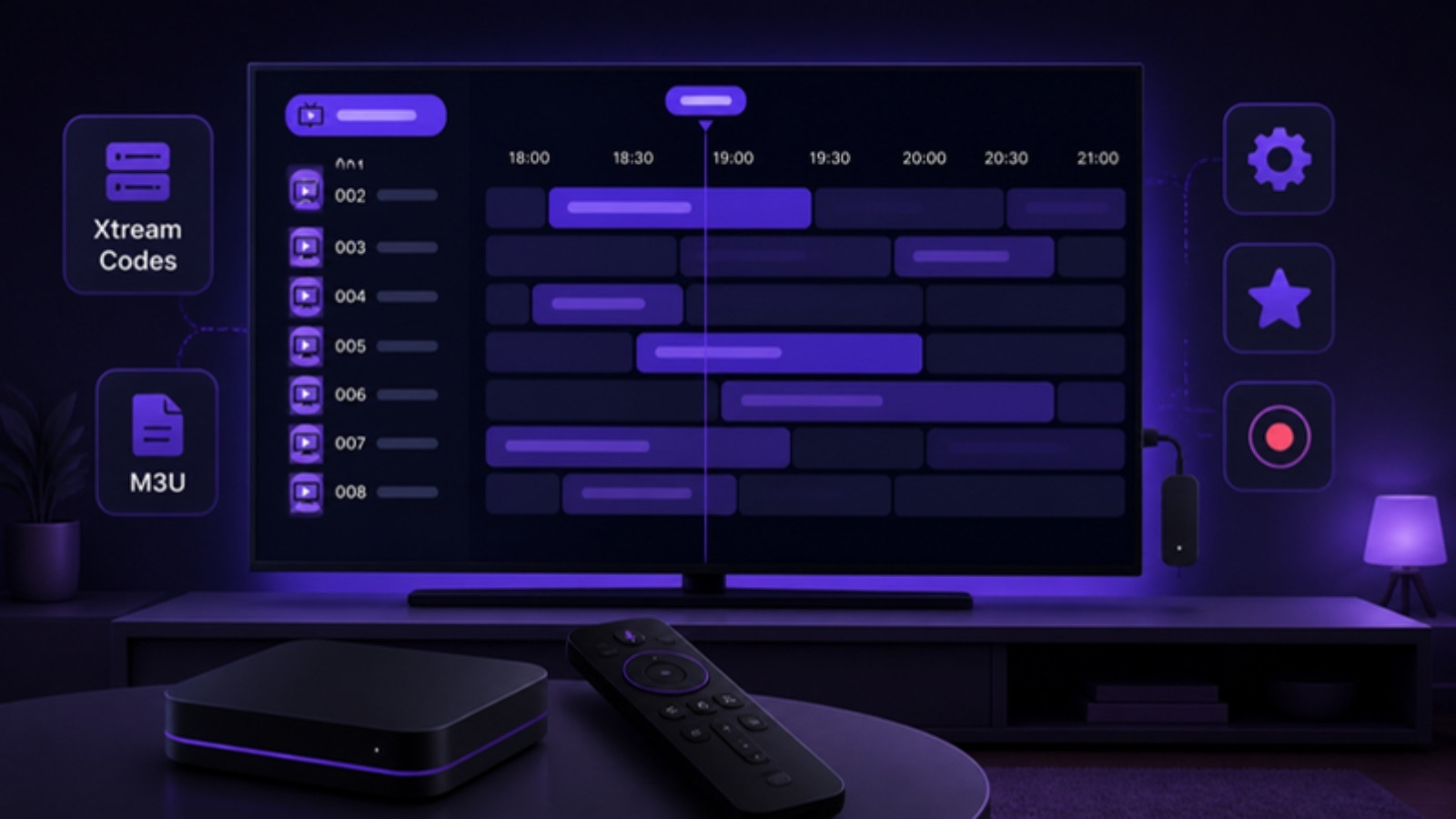
- Choisissez d’ajouter une playlist. Selon l’application, deux options sont proposées : Xtream Codes (adresse du serveur, nom d’utilisateur, mot de passe) ou lien M3U.
- Saisissez vos identifiants exactement comme vous les avez reçus, en respectant les majuscules, le préfixe http:// et le numéro de port.
- Validez et patientez pendant le chargement de la liste, puis du guide des programmes. Avec une liste volumineuse, le premier chargement peut prendre quelques minutes.
Vous hésitez entre les deux formats d’identifiants ? Notre article Xtream Codes ou lien M3U : lequel choisir compare leurs avantages. En règle générale, Xtream Codes charge automatiquement le guide des programmes et la VOD, ce qui simplifie la configuration sur console.
Taper une longue adresse à la manette est fastidieux. Branchez un clavier USB sur la console, ou utilisez l’application Xbox sur smartphone, qui permet de saisir du texte depuis le téléphone. Vous limitez ainsi les fautes de frappe, première cause d’échec de connexion.
Le cas de la PlayStation : PS4 et PS5
Sur PlayStation, la situation est très différente. Sony limite le PlayStation Store à une sélection d’applications vidéo (services de streaming, YouTube, Plex…) et n’y propose pas de lecteur IPTV permettant d’ajouter librement une liste M3U ou des identifiants Xtream Codes.
PS5 : pas de navigateur officiel
La PS5 n’intègre pas de navigateur web accessible depuis le menu. Des astuces circulent pour ouvrir un navigateur caché par un détour dans les paramètres, mais elles ne sont ni officielles ni prévues pour la lecture vidéo : nous ne les recommandons pas pour regarder la télévision. La PS5 ne propose pas non plus de fonction de recopie d’écran depuis un smartphone.
PS4 : un navigateur, mais limité
La PS4 dispose d’une application Navigateur Internet. En théorie, un lecteur IPTV en ligne peut s’y ouvrir. En pratique, la compatibilité avec les flux vidéo en direct est aléatoire et les performances sont modestes. Ce n’est pas une solution confortable au quotidien.
Et Plex ?
L’application Plex est disponible sur PS4 et PS5. Elle sert surtout à lire votre propre médiathèque depuis un serveur Plex installé sur un ordinateur. Faire transiter un abonnement IPTV par Plex demande des outils tiers et une configuration avancée sur le serveur : c’est réservé aux utilisateurs expérimentés et le résultat n’est pas garanti.
Pour un possesseur de PlayStation, la solution la plus simple reste donc d’ajouter un petit appareil dédié sur une autre entrée HDMI du téléviseur, comme expliqué plus bas.
IPTV Xbox ou PlayStation : le comparatif
| Critère | Xbox One / Series X|S | PS4 | PS5 |
|---|---|---|---|
| Lecteur IPTV dans la boutique officielle | Oui (plusieurs applications) | Non | Non |
| Kodi | Oui, via le Microsoft Store | Non | Non |
| VLC | Oui | Non | Non |
| Navigateur web | Microsoft Edge | Navigateur intégré, limité | Pas de navigateur officiel |
| Format Xtream Codes / M3U | Selon l’application | — | — |
| Confort au quotidien | Correct, à la manette | Faible | Faible |
| Solution conseillée | Lecteur IPTV ou Kodi | Boîtier ou clé HDMI | Boîtier ou clé HDMI |
En résumé, la Xbox peut servir de lecteur IPTV d’appoint, tandis que la PlayStation n’est pas adaptée. Pour choisir entre un appareil dédié et le téléviseur lui-même, notre comparatif Smart TV ou boîtier externe vous aidera à trancher.
Les alternatives plus confortables à la console
Même avec une Xbox, beaucoup d’utilisateurs finissent par adopter un appareil dédié. Il démarre en quelques secondes, se pilote avec une vraie télécommande et donne accès aux meilleurs lecteurs IPTV.
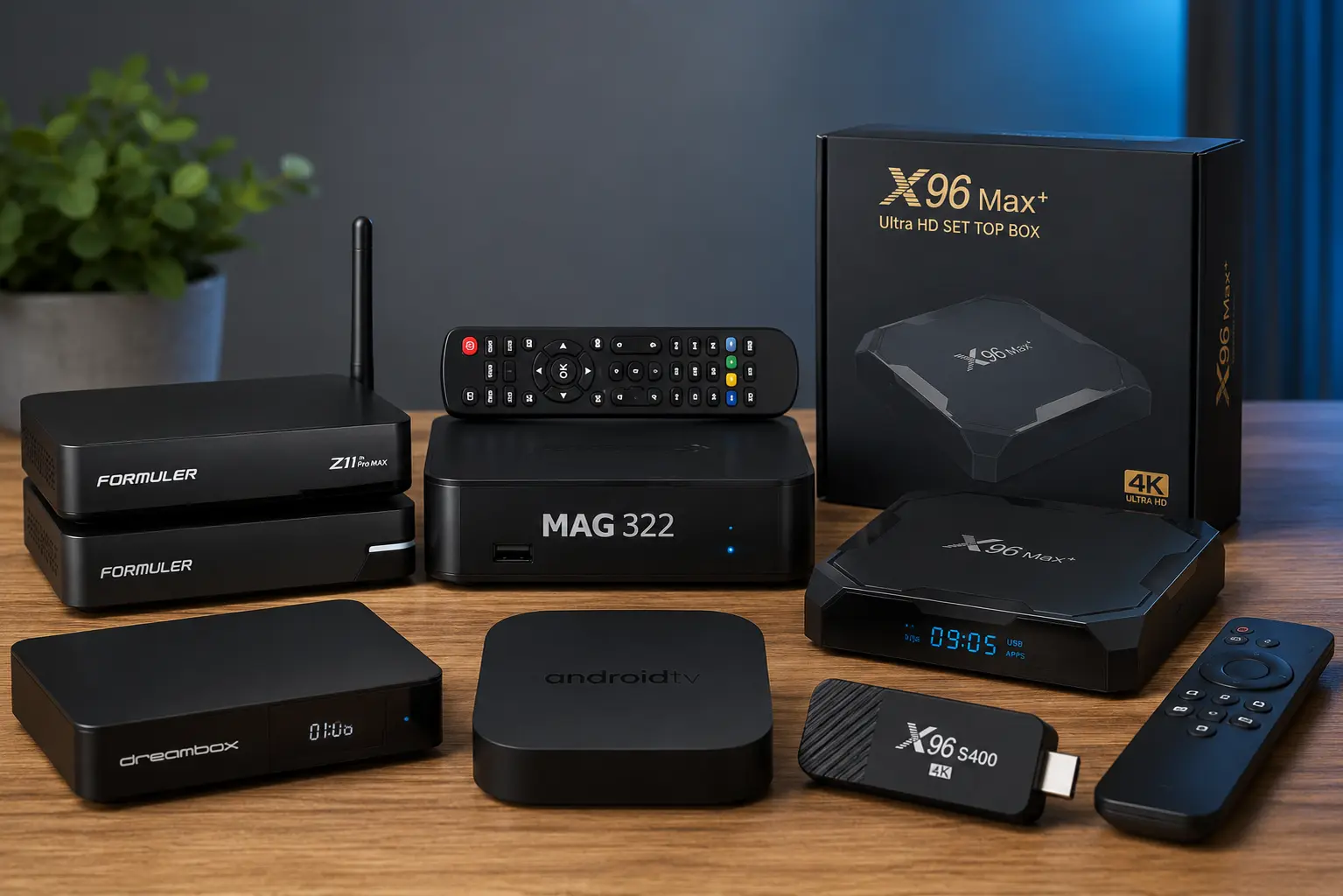
Clé ou boîtier de streaming
Fire TV Stick, boîtier Android TV ou Google TV Streamer : peu coûteux, discrets, et compatibles avec des lecteurs complets comme TiviMate ou IPTV Smarters Pro.
Application du téléviseur
Si votre téléviseur est récent, une application IPTV installée directement dessus évite tout appareil supplémentaire et libère la console pour le jeu.
La clé Fire TV Stick est l’option la plus répandue : notre guide d’installation sur Fire TV Stick détaille chaque étape. Pour trouver l’application la mieux adaptée à votre appareil, consultez notre sélection du meilleur lecteur pour votre abonnement.
Un autre argument penche en faveur de ces appareils : une console allumée plusieurs heures pour regarder la télévision consomme bien davantage qu’une clé HDMI. Notre analyse de la consommation électrique des appareils IPTV permet de comparer.
Conseils pour un flux IPTV stable sur console
Si vous gardez la Xbox comme lecteur IPTV, quelques réglages améliorent nettement la fluidité :
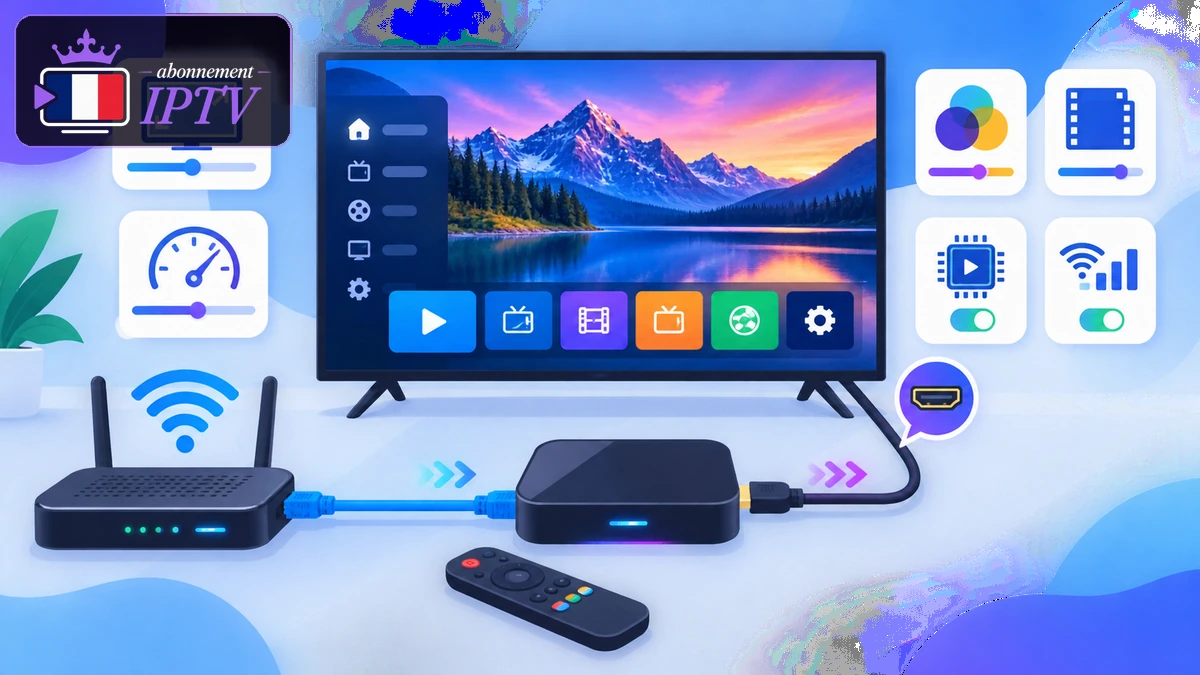
- Câble Ethernet : les consoles disposent d’un port réseau. Une connexion filaire est plus stable que le Wi-Fi, surtout en 4K ou pendant un match. Notre comparatif Wi-Fi ou câble Ethernet pour l’IPTV explique pourquoi.
- Mode d’alimentation : en mode veille économique, les applications peuvent se fermer. Relancez le lecteur si la liste ne se charge plus après une longue veille.
- Mises à jour : gardez la console et l’application à jour pour profiter des corrections de lecture.
- Téléchargements en arrière-plan : une mise à jour de jeu volumineuse peut saturer votre connexion. Évitez de lancer un téléchargement pendant un programme en direct.
- Un seul flux à la fois : regarder l’IPTV pendant qu’une autre personne joue en ligne sur la même connexion peut provoquer des coupures si le débit est juste.
Questions fréquentes sur l’IPTV Xbox et PlayStation
Peut-on regarder l’IPTV sur une Xbox ?
Oui. Sur Xbox One et Xbox Series X|S, le Microsoft Store propose des lecteurs IPTV, ainsi que Kodi et VLC. Il suffit d’installer l’application, puis d’y ajouter les identifiants Xtream Codes ou le lien M3U de votre abonnement IPTV.
Existe-t-il une application IPTV sur PS5 ou PS4 ?
Non, le PlayStation Store ne propose pas de lecteur IPTV permettant d’ajouter librement une liste M3U ou des identifiants Xtream Codes. La PS5 n’a pas de navigateur officiel et celui de la PS4 est trop limité pour un usage quotidien. Un boîtier ou une clé HDMI est la solution la plus simple.
Quelle application IPTV choisir sur Xbox ?
Un lecteur IPTV dédié comme MyIPTV Player convient pour une utilisation simple avec guide des programmes et favoris. Kodi, avec l’extension PVR IPTV Simple Client, offre plus de réglages. VLC dépanne pour tester un lien M3U, mais il n’a pas de vrai guide des programmes.
La console fournit-elle les chaînes ?
Non. La Xbox, comme les applications installées dessus, ne fait que lire les chaînes. Il faut un abonnement IPTV et ses identifiants pour avoir du contenu à l’écran.
Vaut-il mieux une console ou une clé de streaming pour l’IPTV ?
Pour un usage régulier, une clé ou un boîtier de streaming est plus confortable : démarrage rapide, vraie télécommande, accès aux lecteurs les plus complets et consommation électrique bien plus faible. La Xbox reste une solution d’appoint pratique.
Testez votre abonnement sur votre écran
Demandez un test IPTV gratuit de 24 heures, ajoutez vos identifiants dans votre lecteur sur Xbox, boîtier ou téléviseur, et vérifiez la fluidité avant de vous engager. Activation en 30 minutes, support 7j/7.
Demander un test IPTV