Google TV équipe aujourd’hui de nombreux foyers, sous trois formes : la clé Chromecast avec Google TV, le boîtier Google TV Streamer qui lui a succédé, et des téléviseurs de plusieurs marques qui l’intègrent directement. Tous reposent sur Android TV, ce qui les rend compatibles avec la plupart des lecteurs IPTV. Mais l’interface, les menus de sécurité et surtout les limites matérielles diffèrent assez pour dérouter au moment de l’installation.
Ce guide suit le parcours complet pour mettre en service un abonnement IPTV sur Google TV : identifier votre matériel, installer un lecteur, saisir vos identifiants, régler l’image et le son, puis éviter les pièges propres aux Chromecast, en particulier le stockage réduit et l’absence de port Ethernet. Les intitulés de menus cités peuvent légèrement varier selon la version du système ; les étapes, elles, restent les mêmes. Si vous utilisez un boîtier Android TV d’une autre marque, notre tutoriel Android TV sera plus adapté.
Quel appareil Google TV avez-vous ?
Commencez par identifier précisément votre matériel. Le nom exact figure dans Paramètres > Système > À propos. Ce détail détermine la place disponible pour les applications, la résolution maximale et la façon de relier l’appareil au réseau.
| Appareil | Résolution maximale | Stockage | Ethernet | Point d’attention |
|---|---|---|---|---|
| Chromecast avec Google TV (HD) | 1080p | 8 Go, dont une partie seulement disponible | Via adaptateur secteur Ethernet | Pas de 4K : inutile de choisir des flux UHD |
| Chromecast avec Google TV (4K) | 4K HDR | 8 Go, dont une partie seulement disponible | Via adaptateur secteur Ethernet | Stockage vite saturé par les caches |
| Google TV Streamer | 4K HDR | 32 Go | Port intégré | Le plus confortable pour l’IPTV |
| Téléviseur avec Google TV intégré | Selon la dalle | Selon le modèle | Souvent intégré | Puissance et codecs variables d’un modèle à l’autre |
Google a arrêté la commercialisation des Chromecast avec Google TV en 2024 au profit du Google TV Streamer, mais les clés déjà installées continuent de recevoir des mises à jour et fonctionnent très bien pour l’IPTV, à condition de tenir compte de leurs limites. Pour un téléviseur intégrant Google TV, vérifiez aussi la prise en charge du codec HEVC, utilisé par de nombreux flux 4K : notre article sur le codec H.265 / HEVC explique pourquoi.
Avant de commencer : quatre vérifications
- Le mode Google TV est actif. Lors de la configuration, Google TV propose un « mode de base » sans compte Google, qui ne donne pas accès au Play Store. Si vous ne voyez pas d’onglet Applications, c’est probablement ce mode : il faut alors associer un compte Google depuis les paramètres.
- Le système est à jour. Passez par Paramètres > Système > À propos > Mise à jour du système avant d’installer quoi que ce soit.
- Vos identifiants sont à portée de main : identifiants Xtream Codes (adresse du serveur, nom d’utilisateur, mot de passe) ou lien de playlist M3U, conservés dans un endroit sûr.
- La connexion est vérifiée à l’emplacement du téléviseur. Notre guide pour préparer son installation IPTV détaille ce contrôle.
Installer le lecteur IPTV
Google TV ne comprend pas de lecteur IPTV intégré : l’abonnement fournit un accès, et une application se charge de l’afficher. La voie la plus simple et la plus sûre est le Play Store de l’appareil.
- Ouvrez l’onglet Recherche ou l’onglet Applications depuis l’écran d’accueil.
- Cherchez le nom du lecteur recommandé par votre fournisseur, ou un lecteur compatible Xtream Codes et M3U.
- Vérifiez l’éditeur, la date de mise à jour et les avis avant d’installer : plusieurs applications portent des noms très proches.
- Installez, puis ouvrez l’application depuis l’écran d’accueil ou la liste des applications.
Le catalogue évolue : un lecteur présent aujourd’hui peut disparaître du Play Store ou changer de nom. Si vous hésitez entre plusieurs applications, notre guide pour changer de lecteur IPTV sans perdre ses réglages vous aidera à comparer sans repartir de zéro.
Si le lecteur n’est pas proposé sur le Play Store
Certains éditeurs distribuent leur application uniquement depuis leur site. Google TV bloque par défaut ces installations, et c’est une protection utile. Si vous décidez de passer outre, faites-le en connaissance de cause et uniquement pour un fichier provenant du site officiel de l’éditeur :
- Activez les options pour les développeurs : Paramètres > Système > À propos, puis appuyez sept fois sur « Build du système d’exploitation Android TV ».
- Autorisez une seule application à installer des fichiers : Paramètres > Applications > Sécurité et restrictions > Sources inconnues. L’autorisation se donne application par application, par exemple pour un gestionnaire de fichiers ou un téléchargeur.
- Installez le lecteur, puis retirez l’autorisation dès que l’installation est terminée.
Une application installée hors du Play Store ne bénéficie pas des mêmes contrôles et ne se met pas à jour automatiquement. N’installez jamais une version modifiée ou « débloquée » trouvée sur un forum : c’est un vecteur courant de logiciels malveillants et de vol d’identifiants. Notre guide pour sécuriser votre abonnement IPTV détaille ces risques.
Saisir vos identifiants
À la première ouverture, le lecteur demande comment se connecter. Deux formats reviennent presque toujours, et notre article sur le fonctionnement d’un code IPTV les présente en détail :
- Xtream Codes : trois champs séparés, l’adresse du serveur, le nom d’utilisateur et le mot de passe. C’est généralement le format le plus pratique, car il charge aussi le guide des programmes et la VOD de manière organisée.
- Playlist M3U : un lien unique à coller. Notre guide sur le fichier M3U explique comment l’associer à un guide des programmes.
La saisie avec la télécommande est la source d’erreur la plus fréquente : un « l » pris pour un « I », un espace ajouté en fin de champ, un « http » oublié devant l’adresse du serveur. Pour éviter ces fautes, utilisez le clavier de l’application Google TV sur votre smartphone, disponible une fois le téléphone associé au même réseau : vous pourrez coller le texte au lieu de le taper lettre par lettre. Ne partagez jamais vos identifiants par capture d’écran sur un forum ou un réseau social.
Le premier chargement peut prendre plusieurs minutes, le temps de récupérer la liste des chaînes et le guide des programmes. Si rien ne s’affiche après un long délai, consultez nos solutions quand un code IPTV ne fonctionne pas.
Les réglages Google TV qui changent l’image et le son
Une fois la lecture lancée, quelques réglages du système font une vraie différence. Ils se trouvent dans Paramètres > Affichage et son.
Résolution et formats HDR
Par défaut, Google TV choisit la résolution et les formats HDR selon ce que le téléviseur annonce. C’est le bon réglage dans la grande majorité des cas. Forcer une résolution plus élevée que celle de la dalle n’améliore rien ; désactiver un format HDR peut en revanche résoudre des couleurs délavées ou trop sombres sur certains téléviseurs. Pour vérifier ce que vous recevez vraiment, suivez notre méthode pour tester la résolution réellement reçue.
Fréquence d’images
Selon la version du système, les paramètres avancés d’affichage proposent d’adapter la fréquence d’images au contenu. Activée, cette option évite les saccades régulières sur les films et certaines chaînes, au prix d’un bref écran noir lors du changement. Si ce délai vous gêne en zappant, testez les deux positions sur vos contenus habituels.
Son et passthrough
Si vous utilisez une barre de son ou un amplificateur, le réglage du format audio détermine si Google TV décode le son lui-même ou le transmet tel quel. Une coupure du son sur certaines chaînes seulement vient souvent d’un format mal accepté par l’équipement audio : passez le réglage en automatique avant de chercher ailleurs.
Réglages du lecteur
Dans l’application elle-même, privilégiez le décodage matériel, beaucoup plus efficace sur ces petits appareils que le décodage logiciel. La taille du tampon et le choix du moteur de lecture se règlent aussi à ce niveau : notre guide sur les réglages du lecteur pour la 4K les passe en revue un par un.
Chromecast avec Google TV : gérer le stockage et la connexion
Les deux points faibles de la clé Chromecast ne concernent pas l’image, mais son environnement : la mémoire de stockage et le réseau.
Un stockage à surveiller
Sur 8 Go, le système en occupe déjà une bonne partie. Un lecteur IPTV conserve le guide des programmes, les logos des chaînes et parfois des vignettes de VOD, et ces caches grossissent au fil des semaines. Quand l’espace libre devient trop faible, l’appareil ralentit, les applications se ferment ou refusent de se mettre à jour.
- Contrôlez l’espace libre dans Paramètres > Système > Stockage.
- Désinstallez les applications inutilisées, y compris les lecteurs essayés puis abandonnés.
- Videz le cache du lecteur depuis Paramètres > Applications, sans effacer les données si vous voulez conserver vos identifiants et favoris.
- Limitez la durée du guide des programmes dans le lecteur si l’option existe : quelques jours suffisent en général.
Une connexion sans port Ethernet
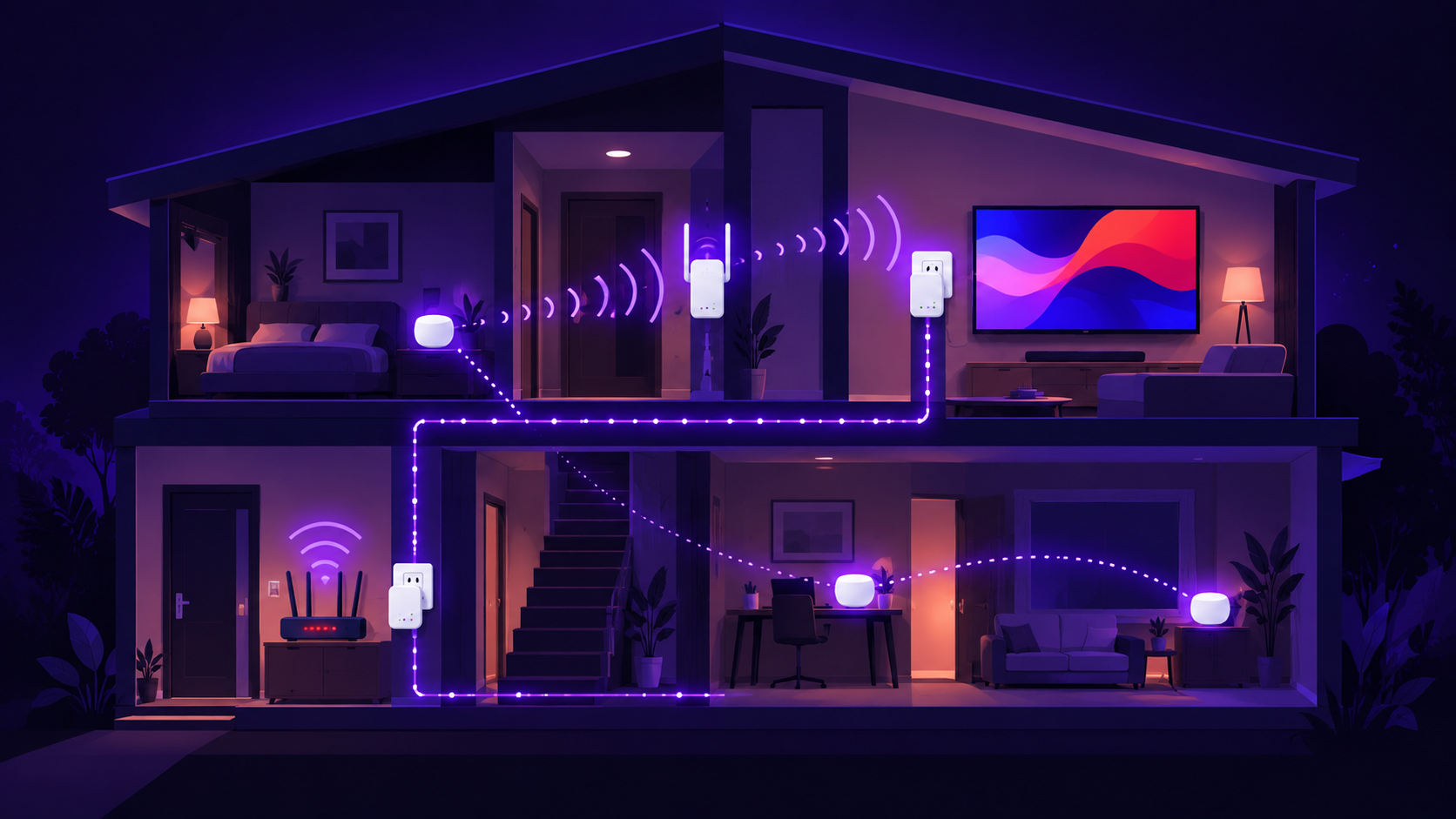
La clé Chromecast n’a qu’un port USB-C, qui sert à l’alimentation. Pour la relier en filaire, il faut l’adaptateur secteur avec port Ethernet conçu pour elle. Son débit de 100 Mbit/s est largement suffisant pour un flux IPTV, même en 4K : ce qui compte ici, c’est la régularité du filaire, pas un débit maximal élevé. Si aucun câble ne peut atteindre le téléviseur, notre comparatif CPL, Wi-Fi mesh ou répéteur vous aidera à choisir la bonne solution. Le Google TV Streamer, lui, dispose d’un port Ethernet intégré : utilisez-le dès que possible.
Enfin, alimentez toujours la clé avec le bloc secteur d’origine plutôt qu’avec le port USB du téléviseur : un port USB fournit souvent une puissance insuffisante, ce qui peut provoquer redémarrages et instabilités difficiles à diagnostiquer.
Dépannage rapide sur Google TV
| Symptôme | Cause fréquente | Première action |
|---|---|---|
| Pas d’onglet Applications | Google TV configuré en mode de base | Associer un compte Google dans les paramètres |
| Installation manuelle refusée | Sources inconnues non autorisées pour l’application utilisée | Autoriser uniquement l’application qui installe le fichier |
| Lecteur lent, fermetures inattendues | Stockage presque plein | Vider le cache, désinstaller les applications inutiles |
| Image noire, son présent | Codec non pris en charge ou décodage inadapté | Essayer une autre qualité, changer le mode de décodage du lecteur |
| Coupures le soir uniquement | Wi-Fi saturé ou éloigné | Tester en Ethernet, même provisoirement |
| Redémarrages spontanés | Alimentation insuffisante | Utiliser le bloc secteur d’origine |
| Plus de son sur la barre de son | Format audio mal accepté | Repasser le format audio en automatique |
Si les coupures persistent en connexion filaire et avec un stockage dégagé, le problème ne vient probablement plus de Google TV. Notre diagnostic des coupures et du buffering vous aidera à isoler l’application, le réseau ou le service.
Questions fréquentes sur l’IPTV et Google TV
Google TV et Android TV, est-ce la même chose pour l’IPTV ?
Google TV est une interface construite sur Android TV. Les lecteurs IPTV compatibles Android TV fonctionnent donc en principe sur Google TV. Ce qui change, ce sont l’organisation des menus, le mode de base sans compte Google et les limites matérielles propres à chaque appareil.
Peut-on caster l’IPTV depuis un smartphone vers un Chromecast avec Google TV ?
C’est possible si l’application du smartphone prend en charge la diffusion Cast, mais le résultat dépend alors du téléphone et de l’application. Installer le lecteur directement sur Google TV donne généralement une lecture plus stable et libère le smartphone.
Le Chromecast avec Google TV HD suffit-il pour l’IPTV ?
Oui, pour une utilisation en haute définition. Il ne sort pas de 4K : choisissez des flux HD dans le lecteur pour économiser de la bande passante, et surveillez son stockage, identique à celui du modèle 4K.
Faut-il un VPN pour utiliser l’IPTV sur Google TV ?
Un VPN n’est pas nécessaire au fonctionnement d’un lecteur IPTV et peut ajouter de la latence ou réduire le débit. La sécurité repose d’abord sur un lecteur fiable, des identifiants protégés et un réseau domestique correctement configuré.
L’essentiel à retenir
Sur Google TV, l’installation d’un lecteur IPTV est simple dès lors que le mode Google TV est actif et que l’application vient du Play Store. La différence se joue ensuite sur le matériel : le Google TV Streamer offre de l’espace et un port Ethernet, alors que le Chromecast demande de surveiller son stockage et, idéalement, un adaptateur Ethernet. Réglez l’affichage en automatique, activez le décodage matériel dans le lecteur, et validez le tout par une séance complète avant de vous engager.
Tester l’IPTV sur votre Google TV
Vérifiez les modalités du test et observez démarrage, qualité et stabilité directement sur votre appareil.
Demander un test IPTV