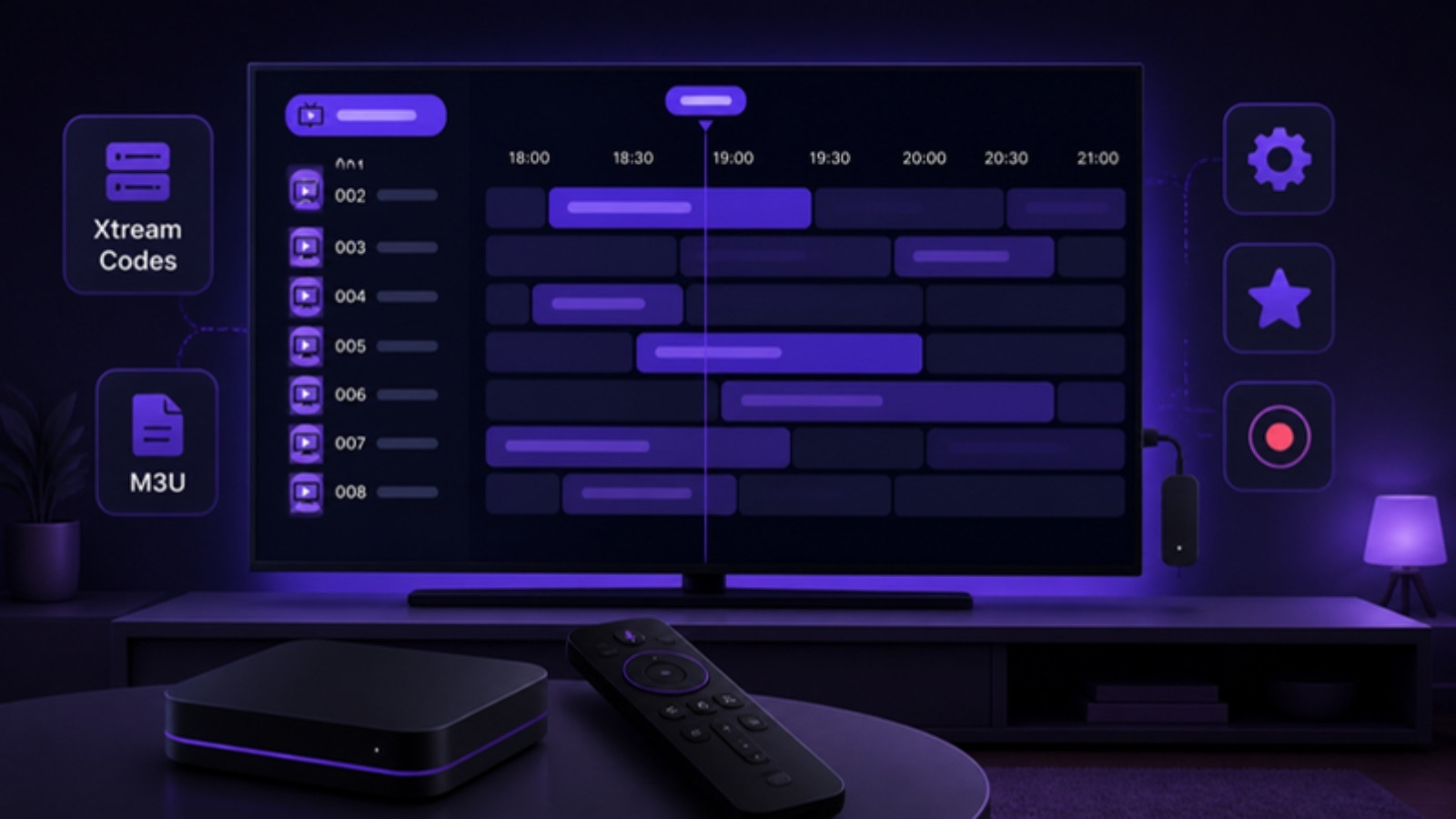
Enregistrer IPTV : programmer et stocker vos émissions pas à pas
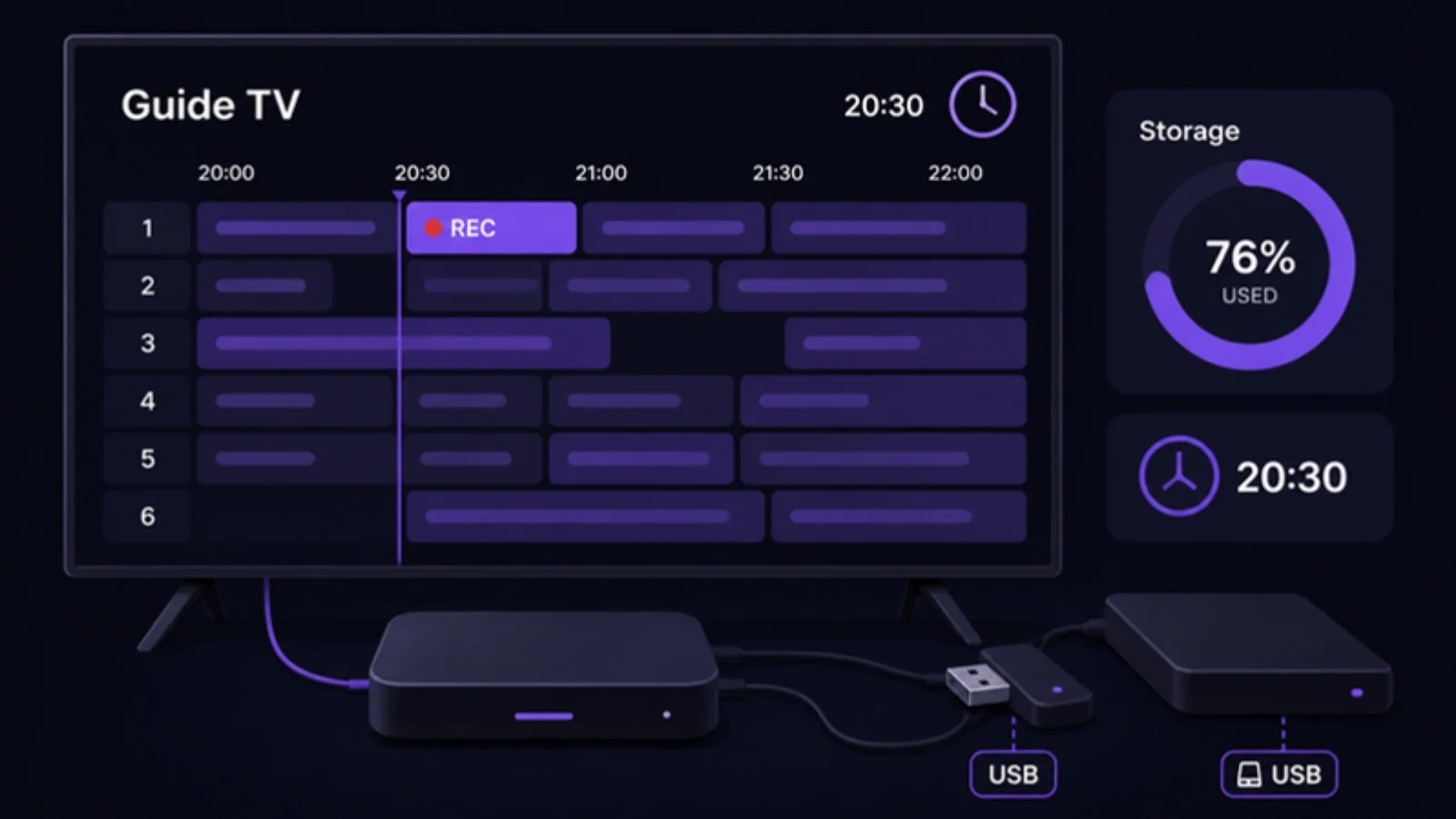
Enregistrer IPTV, c’est conserver une émission diffusée en direct pour la regarder plus tard, à votre rythme, même si elle n’est plus disponible en replay. Cette fonction, qu’on appelle souvent PVR (Personal Video Recorder, ou magnétoscope numérique), ne dépend pas uniquement de votre abonnement IPTV France : elle repose surtout sur l’application de lecture que vous utilisez et sur l’espace de stockage de votre appareil.
Ce guide explique la différence entre enregistrement et rattrapage, liste les lecteurs qui savent enregistrer, détaille le matériel nécessaire, l’espace à prévoir selon la qualité d’image, puis la marche à suivre pour programmer une émission depuis le guide des programmes. Les intitulés de menus cités peuvent varier selon la version de chaque application.
Enregistrer IPTV ou utiliser le replay : quelle différence ?
Les deux fonctions permettent de regarder un programme après sa diffusion, mais elles ne fonctionnent pas du tout de la même façon.
- Le replay (ou catch-up) : les émissions passées sont conservées sur les serveurs du service pendant une durée limitée, sur les chaînes qui le proposent. Vous n’avez rien à préparer, mais le programme disparaît à l’issue de cette période. Notre article sur le rattrapage TV en IPTV détaille son fonctionnement.
- L’enregistrement : votre appareil reçoit le flux et l’écrit dans un fichier, sur sa mémoire interne ou sur un support externe. Le fichier reste disponible tant que vous ne le supprimez pas, quelle que soit la chaîne.
| Critère | Replay | Enregistrement (PVR) |
|---|---|---|
| Préparation | Aucune | Programmer avant ou pendant la diffusion |
| Chaînes concernées | Seulement celles qui proposent le rattrapage | Toute chaîne lisible dans l’application |
| Durée de conservation | Limitée, fixée par le service | Illimitée, tant que le fichier est conservé |
| Stockage local | Aucun | Plusieurs gigaoctets par heure |
| Application requise | Lecteur compatible catch-up | Lecteur doté d’une fonction d’enregistrement |
En pratique, les deux se complètent : le replay dépanne pour une émission ratée la veille, l’enregistrement sert à garder un film, un documentaire ou un match que vous voulez revoir dans plusieurs semaines.
Quelles applications permettent d’enregistrer ?
C’est le point le plus important : toutes les applications IPTV ne savent pas enregistrer. Les lecteurs conçus pour Android TV et Fire TV sont les mieux équipés, alors que les applications des Smart TV Samsung et LG se limitent généralement au direct, au replay et à la VOD.
| Application | Enregistrement | Remarques |
|---|---|---|
| TiviMate (Android TV, Fire TV) | Oui, avec la version Premium | Programmation depuis le guide, enregistrements récurrents, choix du dossier de stockage |
| IPTV Smarters Pro (Android) | Oui, selon la version | Bouton d’enregistrement pendant la lecture, rubrique dédiée aux enregistrements |
| OTT Navigator (Android TV) | Oui, selon la version | Réglages avancés, plus technique à prendre en main |
| Kodi avec PVR IPTV Simple Client | Non, en l’état | Nécessite un serveur d’enregistrement séparé (type TVHeadend), réservé aux utilisateurs avancés |
| Smart IPTV, IBO Player, Set IPTV (Samsung, LG) | Généralement non | Utiliser le replay, ou brancher un boîtier Android TV |
| VLC (ordinateur) | Oui, manuellement | Bouton d’enregistrement pendant la lecture, pas de programmation depuis un guide |
Si vous utilisez déjà TiviMate, notre guide pour installer et régler TiviMate présente aussi la version Premium, qui débloque l’enregistrement. Côté Kodi, notre tutoriel Kodi et PVR IPTV Simple Client explique la configuration de base, pour le direct et le guide des programmes.
Si votre téléviseur Samsung ou LG ne propose aucune option d’enregistrement, le plus simple est d’ajouter un boîtier Android TV ou un Fire TV Stick et d’y installer un lecteur compatible. Le téléviseur sert alors uniquement d’écran.
Où stocker les enregistrements ?
Un enregistrement est un fichier vidéo comme un autre. Il faut donc un endroit où l’écrire, avec suffisamment de place libre.
La mémoire interne de l’appareil
C’est la solution par défaut, mais elle atteint vite ses limites. Un Fire TV Stick ou un boîtier d’entrée de gamme dispose de quelques gigaoctets libres seulement, déjà partagés avec les applications et leur cache. Quelques heures d’enregistrement en Full HD suffisent à remplir l’appareil, ce qui ralentit ensuite tout le système.
Une clé USB ou un disque dur externe
C’est la solution conseillée. La plupart des boîtiers Android TV et la Nvidia Shield disposent de ports USB classiques. Sur Fire TV Stick, il faut un adaptateur OTG qui se branche sur le port d’alimentation et ajoute une prise USB, et tous les modèles ne gèrent pas le stockage externe de la même façon : vérifiez la fiche de votre modèle avant d’acheter un adaptateur.
- Clé USB : pratique pour quelques heures. Préférez une clé USB 3.0 d’au moins 64 Go, les clés lentes peuvent provoquer des saccades dans le fichier enregistré.
- Disque dur ou SSD externe : idéal pour conserver beaucoup de programmes. Un disque dur classique peut demander plus de courant que le port ne fournit ; un modèle alimenté séparément évite les déconnexions.
- Format du support : selon l’appareil, le système reconnaît le FAT32, l’exFAT ou les deux. Le FAT32 limite la taille de chaque fichier à 4 Go, ce qui peut couper un long enregistrement. Si l’appareil propose de formater le support, laissez-le faire.
Stockage externe ou stockage interne étendu ?
Au branchement, Android TV demande souvent si le support doit servir de stockage amovible (lisible sur un ordinateur) ou d’extension du stockage interne (formaté pour l’appareil, illisible ailleurs). Pour des enregistrements que vous voudrez peut-être copier sur un ordinateur, choisissez le stockage amovible, puis indiquez ce dossier dans les paramètres d’enregistrement de l’application.
Quel espace prévoir pour enregistrer ?
L’espace occupé dépend directement du débit du flux, donc de la qualité de la chaîne enregistrée. Un repère simple : chaque mégabit par seconde de flux représente environ 0,45 Go par heure d’enregistrement.
| Qualité de la chaîne | Débit indicatif | Espace par heure (ordre de grandeur) | Avec 64 Go libres |
|---|---|---|---|
| SD | 1,5 à 2,5 Mbit/s | 0,7 à 1,1 Go | Environ 55 à 90 heures |
| HD 720p | 3 à 5 Mbit/s | 1,4 à 2,3 Go | Environ 28 à 45 heures |
| Full HD 1080p | 5 à 8 Mbit/s | 2,3 à 3,6 Go | Environ 18 à 28 heures |
| 4K | 15 à 25 Mbit/s | 6,8 à 11 Go | Environ 6 à 9 heures |
Ces valeurs sont des estimations : le débit réel varie d’une chaîne à l’autre et selon le contenu (un match en mouvement demande plus de données qu’un journal télévisé). Pour comprendre ce qui fait varier ces chiffres, notre article sur le bitrate d’un flux IPTV entre dans le détail.
Prévoyez toujours une marge : enregistrez une émission en ajoutant quelques minutes avant et après l’horaire du guide. Les programmes commencent rarement à la minute près, surtout le soir et lors des événements sportifs.
Programmer un enregistrement pas à pas
La méthode ci-dessous s’appuie sur TiviMate, le lecteur le plus complet sur ce point. Le principe est très proche dans IPTV Smarters Pro et OTT Navigator.
Préparer l’application
- Branchez la clé ou le disque externe et vérifiez que l’appareil le reconnaît dans ses paramètres de stockage.
- Dans les paramètres de l’application, ouvrez la rubrique Enregistrement et choisissez le dossier de destination sur le support externe.
- Réglez, si l’option existe, une marge avant et après le programme (par exemple 2 minutes avant et 10 minutes après).
- Vérifiez que le guide des programmes est bien chargé : c’est lui qui fournit les horaires utilisés pour la programmation. Si le guide est vide ou décalé, suivez notre article sur l’EPG IPTV.
Enregistrer une émission
- Ouvrez le guide des programmes et placez-vous sur l’émission à venir.
- Appuyez sur la touche de sélection, puis choisissez Enregistrer. Une pastille rouge apparaît généralement sur le programme.
- Pour une série ou un rendez-vous régulier, choisissez l’option d’enregistrement récurrent si votre application la propose.
- Pour enregistrer ce que vous regardez en ce moment, utilisez le bouton d’enregistrement du lecteur pendant la diffusion.
- Retrouvez vos fichiers dans la rubrique Enregistrements de l’application, où vous pouvez les lire, les renommer ou les supprimer.
Laissez l’appareil allumé ou en veille légère pendant la diffusion : sur la plupart des boîtiers, un arrêt complet annule l’enregistrement en cours. Pensez aussi à désactiver la mise en veille automatique trop rapide dans les paramètres du boîtier.
Sur Fire TV Stick
Le Fire TV Stick fonctionne avec les mêmes applications, mais son espace interne est réduit. Un adaptateur OTG et une clé USB sont presque indispensables pour enregistrer plus d’une ou deux émissions. Notre guide IPTV sur Fire TV Stick reprend l’installation des lecteurs étape par étape.
Enregistrement et nombre de connexions
Un point souvent oublié : pendant un enregistrement, l’application reçoit le flux de la chaîne exactement comme si vous la regardiez. Elle utilise donc une connexion de votre abonnement.
Abonnement à une connexion
Vous pouvez regarder la chaîne en cours d’enregistrement. Regarder une autre chaîne en même temps risque d’interrompre l’enregistrement ou d’être refusé par le serveur.
Abonnement multi-connexions
Vous pouvez enregistrer une chaîne tout en regardant une autre, sur le même appareil ou sur un autre écran de la maison, dans la limite du nombre de connexions prévu.
La bande passante compte aussi : enregistrer une chaîne en Full HD tout en regardant une autre double le débit consommé par l’appareil. Avec une connexion internet modeste ou un Wi-Fi faible, privilégiez un branchement en Ethernet.
Problèmes d’enregistrement fréquents et solutions
| Symptôme | Cause la plus probable | Solution |
|---|---|---|
| Option « Enregistrer » absente | Application sans fonction PVR ou version gratuite | Vérifier les options de la version Premium ou changer de lecteur |
| Enregistrement vide ou de quelques secondes | Dossier de destination inaccessible ou support non reconnu | Choisir à nouveau le dossier, reformater le support depuis l’appareil |
| Enregistrement coupé à 4 Go | Support formaté en FAT32 | Formater en exFAT si l’appareil le reconnaît |
| Début ou fin du programme manquant | Horaires du guide décalés, pas de marge | Ajouter une marge, corriger le décalage du guide |
| Fichier saccadé à la lecture | Clé USB trop lente ou réseau instable pendant l’enregistrement | Utiliser une clé USB 3.0 ou un SSD, passer en Ethernet |
| Enregistrement interrompu | Appareil éteint, mise en veille, autre chaîne lancée | Laisser l’appareil allumé, vérifier le nombre de connexions |
| Appareil de plus en plus lent | Mémoire interne saturée | Déplacer ou supprimer les anciens enregistrements, vider le cache |
Si la mémoire de l’appareil est saturée, commencez par supprimer les enregistrements déjà regardés, puis suivez notre méthode pour vider le cache IPTV sans perdre vos réglages. Et si l’option d’enregistrement n’apparaît pas dans IPTV Smarters Pro, notre guide complet IPTV Smarters Pro présente les fonctions disponibles selon l’appareil.
Les enregistrements sont destinés à votre visionnage personnel, dans votre foyer. Ne les partagez pas et ne les diffusez pas en ligne.
Questions fréquentes sur l’enregistrement IPTV
Peut-on enregistrer une émission avec un abonnement IPTV ?
Oui, à condition d’utiliser une application de lecture dotée d’une fonction d’enregistrement, comme TiviMate en version Premium, IPTV Smarters Pro ou OTT Navigator selon la version, et de disposer d’un espace de stockage suffisant sur l’appareil ou sur un support USB.
Peut-on enregistrer sur une Smart TV Samsung ou LG ?
Les applications IPTV disponibles sur les téléviseurs Samsung et LG proposent rarement l’enregistrement. La solution la plus simple consiste à brancher un boîtier Android TV ou un Fire TV Stick sur le téléviseur et à y installer un lecteur qui sait enregistrer.
Combien d’espace prend une heure d’enregistrement ?
Cela dépend de la qualité de la chaîne. Comptez en ordre de grandeur environ 1 à 2 Go par heure en SD ou HD, 2 à 4 Go en Full HD et 7 à 11 Go en 4K. Une clé USB de 64 Go suffit donc pour une vingtaine d’heures en Full HD.
Peut-on regarder une autre chaîne pendant un enregistrement ?
Cela dépend du nombre de connexions de votre abonnement. L’enregistrement utilise une connexion comme une lecture normale. Avec une seule connexion, regarder une autre chaîne risque d’interrompre l’enregistrement ; avec plusieurs connexions, c’est possible.
Quelle différence entre enregistrement et replay ?
Le replay conserve les émissions sur les serveurs du service pendant une durée limitée, sur certaines chaînes seulement. L’enregistrement crée un fichier sur votre appareil ou votre support USB, qui reste disponible tant que vous ne le supprimez pas.
Testez l’enregistrement sur votre appareil
Demandez un test IPTV gratuit de 24 heures, installez un lecteur compatible et programmez un premier enregistrement pour vérifier la qualité du fichier et l’espace occupé.
Demander un test IPTV