Vider le cache IPTV : la méthode appareil par appareil, sans perdre vos réglages
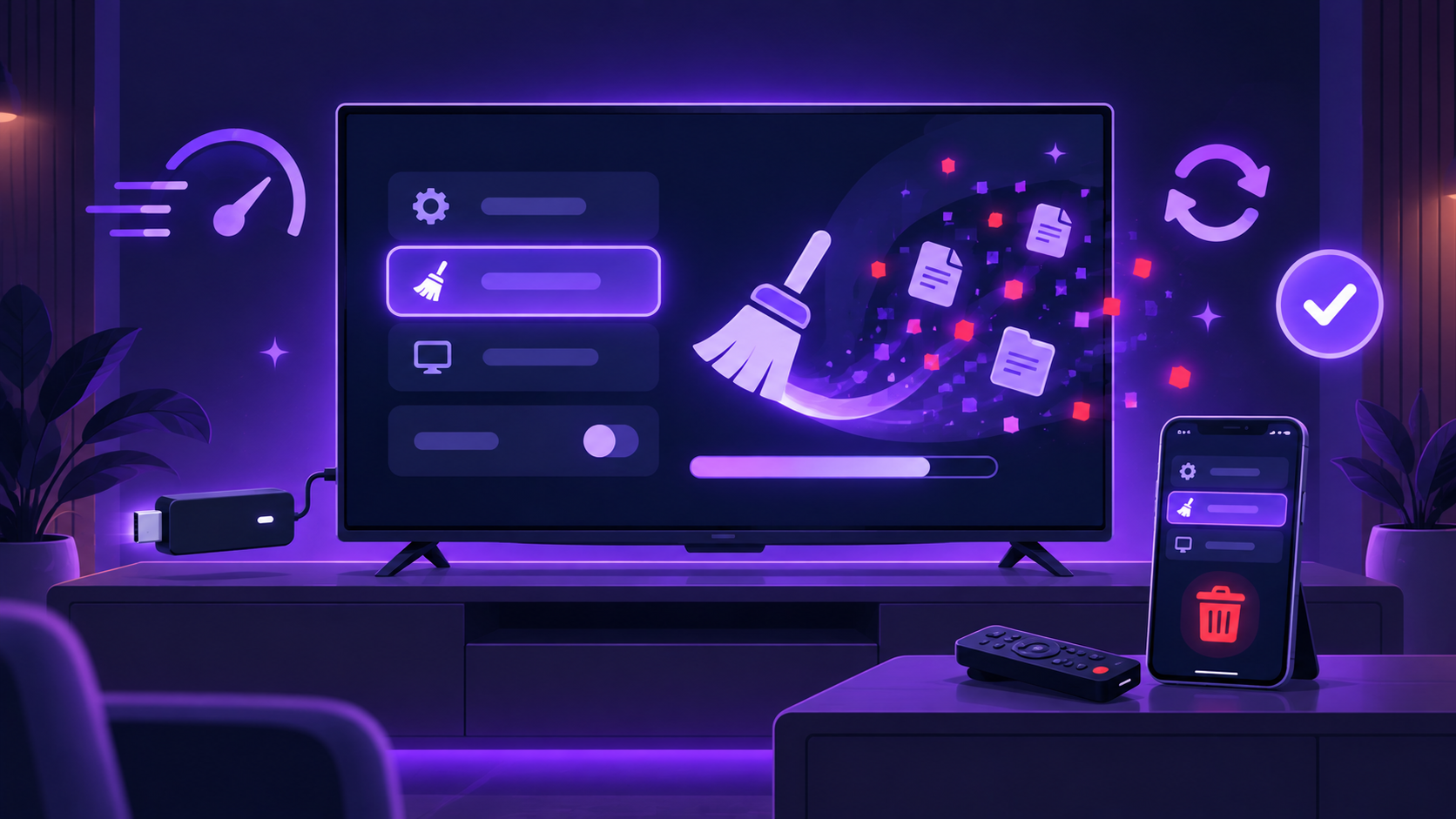
Une application IPTV qui démarre de plus en plus lentement, un guide des programmes bloqué sur la semaine dernière, des logos de chaînes qui ne s’affichent plus, des fermetures inattendues : avant d’accuser votre abonnement IPTV ou votre connexion, un geste simple règle une bonne partie de ces symptômes. Vider le cache de l’application.
Encore faut-il savoir où se trouve l’option, qui change d’un appareil à l’autre, et surtout ne pas la confondre avec sa voisine, « Effacer les données », qui supprime aussi vos identifiants, vos playlists et vos favoris. Ce guide explique la différence, indique quand le vidage du cache est utile et quand il ne sert à rien, puis donne la marche à suivre sur les appareils les plus courants. Les intitulés de menus peuvent varier légèrement selon la version du système.
Cache ou données : une différence essentielle
Une application stocke deux types d’informations sur votre appareil, et les menus proposent généralement de les effacer séparément :
Le cache
Des fichiers temporaires que l’application peut retélécharger : logos de chaînes, vignettes, copie du guide des programmes, éléments d’interface. Le vider est sans risque pour vos réglages.
Les données
Tout ce qui fait votre configuration : identifiants, liste de lecture, favoris, réglages de lecture, historique. Les effacer remet l’application à l’état de première installation.
Commencez toujours par Vider le cache. N’utilisez Effacer les données qu’en dernier recours, et seulement après avoir noté vos identifiants. Si vous les avez égarés, notre guide pour récupérer un code perdu vous aidera.
Quand vider le cache aide, et quand cela ne sert à rien
Le cache n’est pas un remède universel. Il corrige les problèmes qui viennent de fichiers temporaires anciens ou corrompus, pas ceux qui viennent du réseau ou du service.
| Symptôme | Vider le cache aide ? | Piste si ce n’est pas le cas |
|---|---|---|
| Application de plus en plus lente au démarrage | Souvent | Vérifier l’espace de stockage libre |
| Guide des programmes figé ou décalé | Souvent | Forcer la mise à jour du guide dans le lecteur |
| Logos ou vignettes manquants | Souvent | Recharger la playlist |
| Fermetures inattendues de l’application | Parfois | Mettre à jour ou réinstaller le lecteur |
| Nouvelles chaînes absentes après un changement d’offre | Parfois | Recharger la playlist ou les identifiants |
| Coupures et chargements pendant la lecture | Rarement | Diagnostiquer le réseau et le service |
| Message d’erreur d’authentification | Non | Vérifier les identifiants et l’état de l’abonnement |
Pour les coupures pendant la lecture, notre diagnostic du buffering est plus adapté. Pour un code refusé, consultez nos solutions quand un code IPTV ne fonctionne pas.
Avant de commencer : trois précautions
- Notez vos identifiants : adresse du serveur, nom d’utilisateur et mot de passe, ou lien de playlist. Même si vous ne videz que le cache, une erreur de menu est vite arrivée.
- Fermez complètement l’application avant l’opération. Sur les systèmes Android, le bouton « Forcer l’arrêt » se trouve dans le même menu que le cache.
- Exportez vos favoris si votre lecteur le permet. Certains lecteurs proposent une sauvegarde de la configuration dans leurs paramètres ; notre guide pour changer de lecteur sans perdre ses réglages détaille ces options.
Android TV et Google TV
Les boîtiers Android TV, les téléviseurs équipés d’Android TV ou de Google TV et le Google TV Streamer suivent le même chemin :
- Ouvrez Paramètres, puis Applications.
- Sélectionnez Afficher toutes les applications si votre lecteur n’apparaît pas directement.
- Choisissez votre lecteur IPTV, puis Forcer l’arrêt.
- Sélectionnez Vider le cache et confirmez.
Profitez-en pour vérifier l’espace libre dans Paramètres > Système > Stockage. Sur les appareils à faible capacité, comme le Chromecast avec Google TV, un stockage saturé produit les mêmes symptômes qu’un cache encombré : notre guide IPTV sur Google TV et Chromecast détaille ce point. Pour la première configuration d’un boîtier, voir notre tutoriel Android TV.
Fire TV Stick
- Ouvrez Paramètres (icône en forme d’engrenage).
- Sélectionnez Applications, puis Gérer les applications installées.
- Choisissez votre lecteur IPTV, puis Forcer l’arrêt.
- Sélectionnez Vider le cache.
Le même écran indique la taille de l’application et de son cache. Si le cache dépasse régulièrement plusieurs centaines de mégaoctets, réduisez dans le lecteur la durée du guide des programmes conservée : c’est souvent lui qui grossit le plus vite.
Smart TV Samsung et LG
Samsung (Tizen)
Sur les modèles récents, le vidage du cache passe par l’outil d’entretien de l’appareil : Paramètres > Assistance > Entretien de l’appareil > Gestion du stockage, puis sélectionnez l’application et choisissez l’option de vidage du cache dans ses détails. L’emplacement exact peut différer selon l’année du téléviseur. Sur les modèles plus anciens qui ne proposent pas cette option, la solution consiste à supprimer puis réinstaller l’application, en notant vos identifiants auparavant.
LG (webOS)
webOS ne propose généralement pas de vidage du cache application par application. Deux gestes le remplacent :
- Un redémarrage complet : la fonction de démarrage rapide garde le téléviseur en veille active, sans vider sa mémoire. Désactivez-la le temps d’un redémarrage, ou débranchez le téléviseur une minute.
- La réinstallation de l’application, qui repart d’un cache vide, au prix d’une nouvelle saisie des identifiants.
Sur les deux marques, le redémarrage complet par débranchement règle déjà une partie des lenteurs : la simple extinction à la télécommande ne vide pas toujours la mémoire.
iPhone, iPad et Apple TV
Les systèmes d’Apple ne proposent pas de bouton « Vider le cache » pour les applications tierces. Certains lecteurs IPTV intègrent cette option dans leurs propres réglages : regardez d’abord dans l’application. Sinon, la seule méthode fiable est la réinstallation :
- Sur iPhone et iPad : Réglages > Général > Stockage, sélectionnez l’application, puis Supprimer l’app et réinstallez-la depuis l’App Store.
- Sur Apple TV : Réglages > Général > Gérer le stockage, puis supprimez l’application et réinstallez-la.
Attention : l’option Décharger l’app conserve les documents et données de l’application. Elle libère de la place, mais ne repart pas d’une configuration propre.
Smartphone ou tablette Android
- Ouvrez Paramètres, puis Applications.
- Choisissez votre lecteur IPTV, puis Stockage.
- Appuyez sur Vider le cache, et non sur « Effacer les données » ou « Effacer le stockage ».
Les intitulés varient selon les surcouches des fabricants, mais la distinction entre cache et données reste toujours présente.
Après le vidage : laisser l’application reconstruire
Au premier lancement suivant, l’application doit retélécharger la liste des chaînes, les logos et le guide des programmes. Ce démarrage est plus long qu’à l’ordinaire : laissez-lui quelques minutes, sans interrompre le chargement. Si votre lecteur propose une mise à jour manuelle du guide des programmes, lancez-la une fois le chargement terminé.
Si les symptômes reviennent rapidement, plusieurs pistes sont à examiner : un stockage presque plein, une version du lecteur ancienne, ou un réglage qui conserve trop de jours de guide. Notre guide sur les réglages du lecteur passe ces paramètres en revue. Et si la lecture elle-même reste saccadée, le problème se situe probablement ailleurs que dans le cache.
Questions fréquentes sur le cache IPTV
Vider le cache supprime-t-il mes chaînes favorites ?
Non, en principe. Les favoris font partie des données de l’application, pas de son cache. Ils ne disparaissent que si vous choisissez « Effacer les données » ou si vous désinstallez l’application.
À quelle fréquence faut-il vider le cache ?
Il n’est pas nécessaire de le faire régulièrement par principe. Videz-le lorsque des symptômes apparaissent : lenteur, guide figé, logos manquants. Sur les appareils à faible stockage, un contrôle mensuel de l’espace libre reste une bonne habitude.
Pourquoi mon application est-elle plus lente juste après le vidage ?
Parce qu’elle retélécharge les éléments supprimés : logos, vignettes, guide des programmes. Ce premier démarrage plus long est normal. Les lancements suivants retrouvent une vitesse habituelle, souvent meilleure qu’avant.
Vider le cache peut-il régler les coupures pendant un match ou un film ?
Rarement. Les coupures en cours de lecture viennent le plus souvent du réseau domestique, de la connexion ou du service. Le cache agit surtout sur la rapidité de l’interface et l’affichage du guide des programmes.
L’essentiel à retenir
Vider le cache est le premier geste à tenter quand une application IPTV ralentit, affiche un guide figé ou perd ses logos. Il ne supprime ni vos identifiants ni vos favoris, à condition de ne pas le confondre avec l’effacement des données. Sur Android TV, Google TV, Fire TV et smartphone Android, l’option se trouve dans les paramètres de l’application ; sur LG et Apple, la réinstallation la remplace. Et si le problème touche la lecture elle-même, cherchez du côté du réseau plutôt que du cache.
Vérifier la fluidité sur votre appareil
Une fois votre application remise au propre, observez démarrage, guide des programmes et stabilité dans vos conditions réelles.
Demander un test IPTV