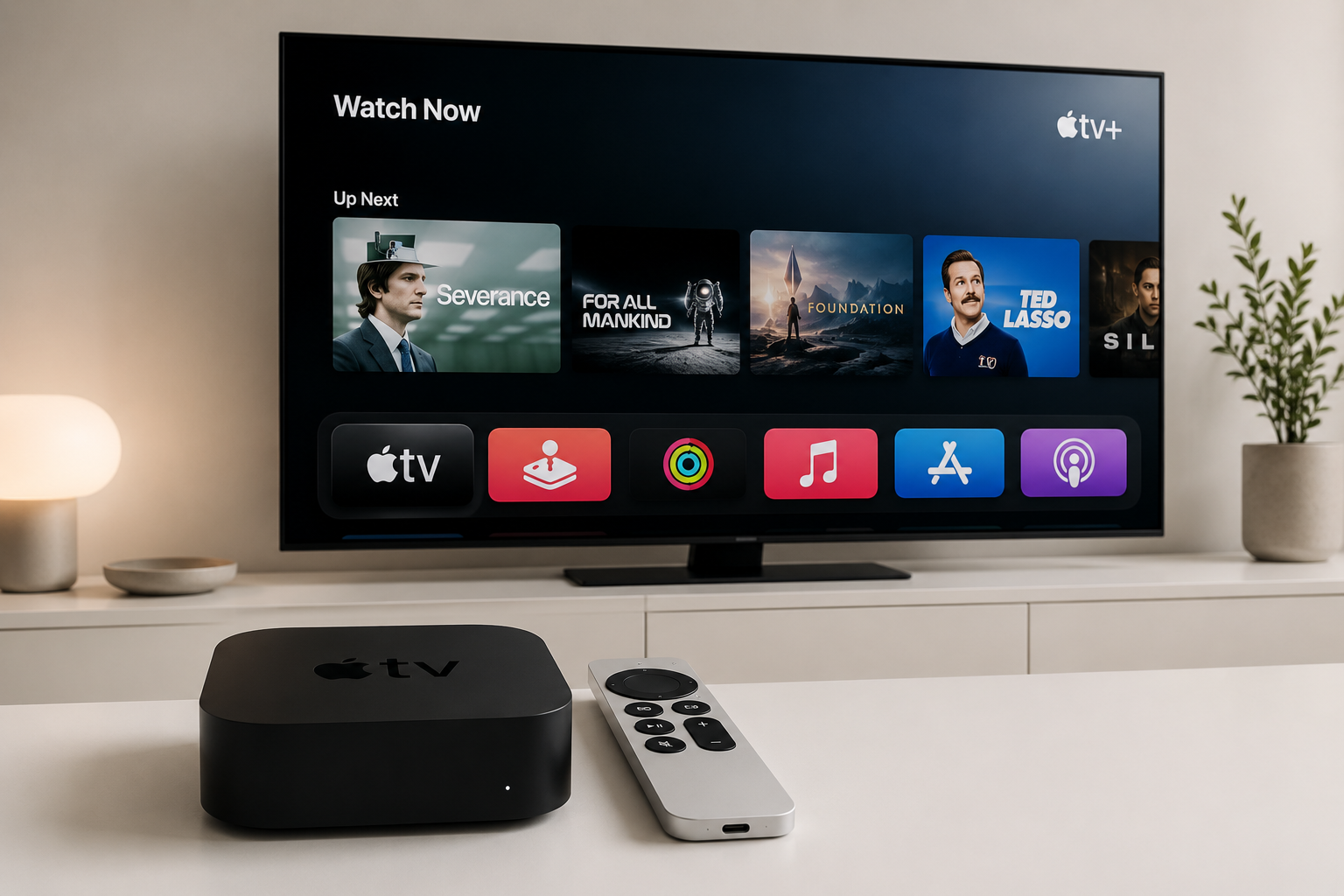
IPTV Smarters Pro sur Apple TV est l'une des meilleures combinaisons pour regarder vos chaînes : IPTV Smarters Pro compte parmi les lecteurs IPTV les plus appréciés, et l'Apple TV offre une interface fluide, une puce puissante et la compatibilité 4K HDR. Si vous possédez ce boîtier et un abonnement IPTV, ce guide vous explique précisément comment installer l'application, étape par étape, en quelques minutes.
Contrairement aux boîtiers Android, l'écosystème Apple impose certaines particularités qu'il faut connaître pour réussir l'installation sans tourner en rond. Nous allons voir où trouver l'application sur tvOS, comment saisir vos identifiants Xtream Codes ou votre lien M3U, quels réglages activer pour une image impeccable, et quoi faire si le lecteur n'est pas disponible dans votre App Store. Si vous cherchez plutôt un guide général multi-appareils, consultez notre article Installation IPTV : guide complet pour tous les appareils.
Pour installer IPTV Smarters Pro sur Apple TV : ouvrez l'App Store sur votre Apple TV HD ou 4K (tvOS), recherchez un lecteur IPTV compatible, installez-le, choisissez « Xtream Codes API », saisissez serveur + identifiant + mot de passe, et c'est prêt. Si l'application n'apparaît pas dans votre App Store, une alternative tvOS fait parfaitement l'affaire. Notre support WhatsApp configure tout avec vous gratuitement.
Pourquoi Apple TV pour l'IPTV ?
L'Apple TV 4K embarque une puce de la série A, largement surdimensionnée pour lire des flux vidéo, ce qui se traduit par une navigation instantanée et un décodage 4K HDR fluide, même sur les chaînes les plus exigeantes. La stabilité de tvOS et la qualité de la connexion Wi-Fi intégrée en font un boîtier particulièrement fiable pour le streaming en direct.
L'autre atout est l'intégration : votre IPTV cohabite avec vos autres applications dans une interface unique et léchée, pilotée à la télécommande Siri Remote. Pour les foyers déjà équipés en matériel Apple, c'est la solution la plus naturelle. Cela dit, si vous hésitez encore avec un boîtier Android, notre guide IPTV Android : guide complet box et Smart TV compare les deux écosystèmes.
Les prérequis avant de commencer
Quelques éléments à réunir avant de vous lancer, pour éviter toute interruption en cours de route.
- Une Apple TV HD ou Apple TV 4K sous une version récente de tvOS
- Vos identifiants IPTV reçus par email (URL de serveur, nom d'utilisateur, mot de passe, ou lien M3U)
- Un identifiant Apple connecté pour télécharger depuis l'App Store
- Une connexion Internet d'au moins 25 Mbps pour le Full HD, 50 Mbps pour le 4K
Avant tout, vérifiez votre débit réel sur Speedtest depuis un appareil sur le même réseau. Une connexion insuffisante reste la première cause de coupures, bien avant l'application elle-même.
IPTV Smarters Pro sur Apple TV : est-ce disponible sur l'App Store ?
Voici un point que beaucoup de tutoriels oublient de préciser : la disponibilité de l'application sur l'App Store tvOS varie selon les régions et les périodes. Apple applique une politique stricte sur ce type d'applications, et il arrive que l'app soit temporairement retirée puis réintégrée.
Concrètement, ouvrez l'App Store de votre Apple TV et recherchez « IPTV Smarters ». Si l'application apparaît, installez-la directement. Si elle est absente, pas d'inquiétude : plusieurs lecteurs IPTV compatibles tvOS fonctionnent exactement sur le même principe (connexion Xtream ou M3U). Nous y revenons dans la section dédiée aux alternatives.
Installer IPTV Smarters Pro sur Apple TV étape par étape
Voici la procédure complète, valable aussi pour un lecteur équivalent sur tvOS.
- Depuis l'écran d'accueil de l'Apple TV, ouvrez l'App Store.
- Utilisez la recherche et tapez « IPTV Smarters » ou « IPTV player ».
- Sélectionnez l'application, puis lancez le téléchargement (icône nuage ou bouton Obtenir).
- Une fois installée, ouvrez l'application et acceptez les conditions d'utilisation.
- Sur l'écran de connexion, choisissez le mode correspondant à vos identifiants (Xtream Codes ou M3U).
Toute la suite se joue sur cet écran de connexion. Voyons les deux méthodes en détail.
Connexion avec les Xtream Codes
La connexion par Xtream Codes est recommandée car elle synchronise le guide des programmes et organise vos chaînes par catégories. Sélectionnez « Login with Xtream Codes API », puis renseignez les champs.
- Nom du profil : un libellé libre, par exemple « Salon ».
- Nom d'utilisateur : celui fourni dans votre email d'activation.
- Mot de passe : à saisir exactement, en respectant les majuscules.
- URL du serveur : l'adresse complète communiquée par votre service.
Validez : l'application se connecte, télécharge la liste des chaînes et l'EPG, puis affiche le menu Live, Films et Séries. Conservez ces identifiants précieusement, ils vous serviront sur d'autres appareils. Pour comprendre leur rôle, lisez notre guide complet d'installation IPTV Smarters Pro.
Connexion avec une URL M3U
Si votre service vous a fourni un lien M3U, choisissez « Load Your Playlist or File/URL », donnez un nom au profil, puis collez l'URL M3U complète. Validez pour charger l'ensemble des chaînes.
La différence avec les Xtream Codes est que le guide des programmes n'est pas toujours synchronisé automatiquement : il faut parfois ajouter une URL EPG séparée. Saisir une longue URL avec la Siri Remote pouvant être fastidieux, pensez à utiliser l'application Apple TV Remote sur votre iPhone, qui permet de taper au clavier du téléphone.
🎬 Pas encore d'identifiants ?
Activez un test gratuit de 24h et recevez vos codes IPTV en quelques minutes. +80 000 chaînes 4K, support WhatsApp francophone pour configurer votre Apple TV.
Activer mon test gratuitRéglages pour une image optimale
Une fois l'application fonctionnelle, quelques ajustements améliorent nettement le confort. Dans les réglages de l'Apple TV elle-même, vérifiez que la sortie vidéo est bien configurée en 4K et que le format correspond à votre téléviseur (Dolby Vision ou HDR si pris en charge).
Dans le lecteur IPTV, si vous constatez des saccades, essayez de changer de décodeur interne entre les options disponibles. Privilégiez une connexion la plus stable possible : si votre Apple TV 4K dispose d'un port Ethernet, le câble filaire reste plus fiable que le Wi-Fi. Enfin, redémarrez l'Apple TV de temps en temps pour libérer la mémoire. Pour aller plus loin sur la fluidité, notre article pour éviter les coupures IPTV pendant les matchs rassemble toutes les solutions.
Alternatives à IPTV Smarters Pro sur tvOS
Si l'application n'est pas disponible dans votre App Store, plusieurs lecteurs compatibles tvOS prennent le relais sans difficulté. Ils acceptent les mêmes types d'identifiants (Xtream Codes ou M3U) et offrent des fonctions similaires : liste de chaînes, favoris, guide des programmes et lecture de la VOD.
L'important est de choisir un lecteur reconnu et de saisir vos identifiants exactement comme décrit plus haut. Le fonctionnement reste identique d'un lecteur à l'autre ; seule l'interface change légèrement. Si vous équipez d'autres pièces de la maison avec des appareils différents, nos guides dédiés couvrent par exemple l'installation sur Fire TV Stick et la configuration sur Samsung Tizen.
Dépannage des erreurs courantes
Voici les soucis les plus fréquents et leur solution rapide.
| Problème | Cause probable | Solution |
|---|---|---|
| App introuvable | Indisponible dans votre App Store | Utilisez un lecteur tvOS alternatif |
| Identifiants refusés | Faute de frappe ou abonnement expiré | Vérifiez majuscules et URL ; contactez le support |
| Saccades en 4K | Débit ou Wi-Fi insuffisant | Passez en Ethernet, testez le débit |
| EPG vide | Guide non synchronisé (M3U) | Ajoutez l'URL EPG ou passez en Xtream |
| Image en SD | Sortie vidéo mal réglée | Réglez la sortie en 4K/HDR dans tvOS |
Sur Apple TV, toutes les applications passent obligatoirement par l'App Store, ce qui limite les risques. Méfiez-vous toutefois des services qui vous demandent d'installer quoi que ce soit en dehors de ce canal. En cas de doute sur la légalité de votre fournisseur, consultez notre article sur l'IPTV légal ou illégal.
FAQ : IPTV Smarters Pro sur Apple TV
L'application est-elle gratuite ?
Oui, l'application est gratuite à télécharger. Ce sont vos identifiants d'abonnement, fournis par votre service IPTV, qui donnent accès aux chaînes. L'application ne fournit aucun contenu par elle-même.
Quelle Apple TV pour la 4K ?
Il faut une Apple TV 4K pour profiter des flux en 4K HDR. L'Apple TV HD lit parfaitement le Full HD mais ne sort pas en 4K. Vérifiez aussi que votre téléviseur est compatible 4K HDR.
Que faire si l'app n'est pas dans mon App Store ?
Utilisez un lecteur IPTV alternatif compatible tvOS. Le principe est identique : vous saisissez vos Xtream Codes ou votre URL M3U, et vous accédez à vos chaînes.
Comment saisir l'URL plus facilement ?
Utilisez l'application Apple TV Remote sur votre iPhone : elle permet de taper avec le clavier du téléphone, bien plus rapide que la Siri Remote pour les longues adresses.
Faut-il un VPN sur Apple TV ?
Ce n'est pas obligatoire pour le fonctionnement. Certains utilisateurs en installent un pour renforcer la confidentialité ; nous abordons ce sujet dans notre comparatif des VPN compatibles streaming.
Conclusion : IPTV Smarters Pro sur Apple TV
Installer IPTV Smarters Pro sur Apple TV est simple dès lors qu'on connaît la spécificité de l'App Store tvOS : si l'application officielle est présente, l'installation se fait en quelques clics ; sinon, un lecteur alternatif compatible prend parfaitement le relais avec les mêmes identifiants. Une fois vos Xtream Codes ou votre lien M3U saisis, vous accédez à vos chaînes et à votre VOD dans la qualité que permet la puissance du boîtier Apple.
Le confort final dépend surtout de votre connexion et du bon réglage de la sortie vidéo en 4K HDR. Si vous bloquez à une étape, notre équipe francophone vous accompagne gratuitement par WhatsApp. Et pour équiper le reste de la maison, parcourez nos guides par appareil ainsi que notre comparatif Meilleur IPTV France 2026.