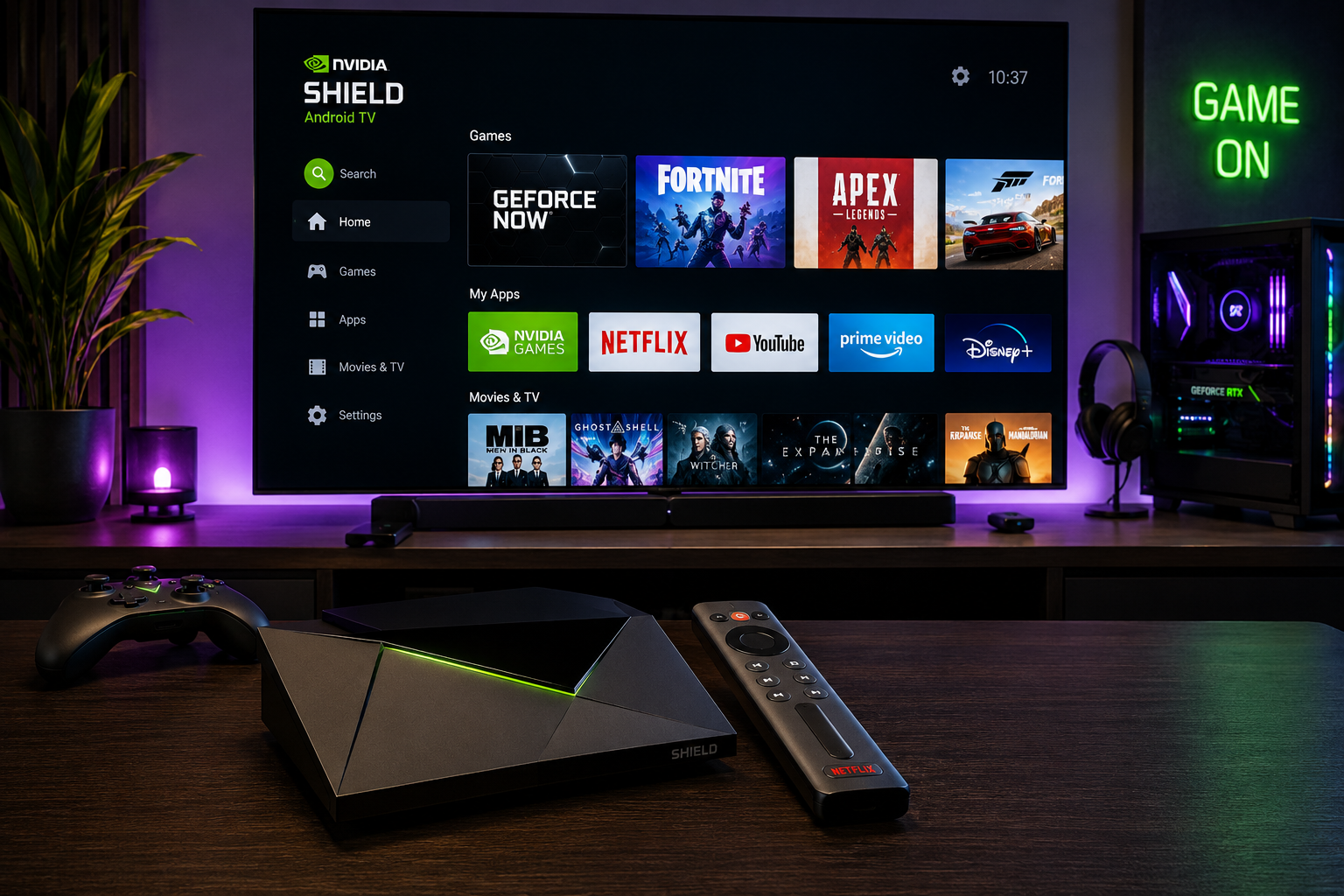
Configurer IPTV sur Nvidia Shield est l'une des meilleures façons de profiter de vos chaînes : la Nvidia Shield TV est le boîtier Android TV le plus puissant du marché, capable de décoder la 4K HDR sans le moindre ralentissement. Si vous possédez ce boîtier et un abonnement IPTV, ce guide vous explique précisément comment installer et configurer votre IPTV sur Nvidia Shield, étape par étape.
La Nvidia Shield tourne sous Android TV, ce qui simplifie énormément l'installation : la plupart des lecteurs IPTV sont disponibles directement sur le Google Play Store. Nous allons voir quelle application choisir, comment saisir vos identifiants Xtream Codes ou votre lien M3U, et quels réglages activer pour exploiter pleinement la puissance 4K HDR du boîtier. Si vous cherchez un guide multi-appareils plus général, consultez notre article Installation IPTV pour tous les appareils.
Pour configurer IPTV sur Nvidia Shield : ouvrez le Google Play Store, installez un lecteur IPTV (IPTV Smarters Pro par exemple), lancez-le, choisissez « Xtream Codes API », saisissez serveur + identifiant + mot de passe, et c'est prêt. La puissance de la Shield garantit une lecture 4K HDR fluide. Notre support WhatsApp configure tout avec vous gratuitement.
IPTV sur Nvidia Shield : pourquoi c'est le combo idéal
La Nvidia Shield TV embarque un processeur Tegra X1+ nettement plus puissant que celui des boîtiers Android classiques ou des clés HDMI. Concrètement, cela se traduit par une navigation instantanée dans l'application, un décodage 4K HDR fluide même sur les flux les plus exigeants, et une stabilité remarquable dans la durée. C'est pourquoi ce boîtier offre l'une des meilleures expériences possibles.
Autre atout majeur : la fonction d'upscaling IA de la Shield, qui améliore en temps réel la netteté des contenus en basse résolution. Combinée à un bon abonnement, elle sublime même les chaînes en simple HD, ce qui en fait un choix de référence. Si vous hésitez encore entre plusieurs boîtiers, notre guide IPTV Android box et Smart TV compare les principales options du marché.
Les prérequis avant de commencer
Quelques éléments à réunir avant de vous lancer, pour une installation sans accroc.
- Une Nvidia Shield TV (modèle standard ou Pro) connectée à votre téléviseur
- Vos identifiants IPTV reçus par email (URL de serveur, nom d'utilisateur, mot de passe, ou lien M3U)
- Un compte Google connecté pour accéder au Play Store
- Une connexion Internet d'au moins 25 Mbps pour le Full HD, 50 Mbps pour le 4K
Avant tout, vérifiez votre débit réel sur Speedtest depuis un appareil sur le même réseau. Même avec un boîtier aussi puissant, une connexion insuffisante reste la première cause de coupures.
IPTV sur Nvidia Shield : quelle application choisir ?
Sur Android TV, plusieurs lecteurs de qualité sont disponibles. IPTV Smarters Pro est le plus populaire grâce à son interface organisée (Live, Films, Séries) et sa gestion des Xtream Codes. TiviMate est très apprécié des utilisateurs avancés pour son guide des programmes soigné. Smart IPTV et IBO Player constituent d'autres alternatives fiables.
Pour ce tutoriel, nous prenons IPTV Smarters Pro comme exemple, mais la démarche reste quasiment identique d'un lecteur à l'autre. Si vous voulez comparer les principaux lecteurs avant de choisir, consultez notre comparatif Smart IPTV vs IPTV Smarters.
Installer IPTV sur Nvidia Shield étape par étape
Voici la procédure complète pour installer votre lecteur sur la Shield.
- Depuis l'écran d'accueil de la Nvidia Shield, ouvrez le Google Play Store.
- Recherchez « IPTV Smarters Pro » (ou le lecteur de votre choix) et sélectionnez-le.
- Cliquez sur Installer et attendez la fin du téléchargement.
- Ouvrez l'application et acceptez les conditions d'utilisation et autorisations.
- Sur l'écran de connexion, choisissez le mode correspondant à vos identifiants (Xtream Codes ou M3U).
Une fois l'application installée, il ne reste qu'à saisir vos informations de connexion. Voyons les deux méthodes en détail.
Connexion avec les Xtream Codes
La connexion par Xtream Codes est recommandée car elle synchronise le guide des programmes et organise vos chaînes par catégories. Sur l'écran de connexion, sélectionnez « Login with Xtream Codes API », puis renseignez les champs suivants.
- Nom du profil : un libellé libre, par exemple « Salon ».
- Nom d'utilisateur : celui fourni dans votre email d'activation.
- Mot de passe : à saisir exactement, en respectant les majuscules.
- URL du serveur : l'adresse complète communiquée par votre service.
Validez : l'application se connecte, télécharge la liste des chaînes et l'EPG, puis affiche le menu principal. Conservez ces identifiants précieusement, ils vous serviront sur d'autres appareils. Pour comprendre leur rôle, lisez notre guide sur le fonctionnement du code IPTV.
Connexion avec une URL M3U
Si votre service vous a fourni un lien M3U, choisissez « Load Your Playlist or File/URL », donnez un nom au profil, puis collez l'URL M3U complète. Validez pour charger l'ensemble des chaînes.
La différence avec les Xtream Codes est que le guide des programmes n'est pas toujours synchronisé automatiquement : il faut parfois ajouter une URL EPG séparée. La télécommande de la Shield, dotée d'un micro, permet aussi la saisie vocale pour gagner du temps. Pour bien comprendre les deux méthodes, voyez notre guide sur le fichier M3U.
IPTV sur Nvidia Shield en 4K HDR : les bons réglages
La force d'une configuration IPTV Nvidia Shield, c'est de pouvoir exploiter pleinement la 4K HDR. Dans les paramètres de la Shield, vérifiez que la résolution de sortie est réglée sur 4K et que les modes HDR et Dolby Vision sont activés si votre téléviseur les prend en charge. Activez aussi le « match content frame rate » pour synchroniser la fréquence d'image avec le contenu diffusé.
Dans le lecteur IPTV lui-même, si vous constatez des saccades, essayez de changer de décodeur interne (matériel, logiciel, natif). Pour une stabilité maximale, privilégiez la connexion Ethernet de la Shield Pro plutôt que le Wi-Fi. Si des coupures persistent pendant les matchs, notre article pour éviter les coupures IPTV rassemble toutes les solutions.
Dépannage des erreurs courantes
Voici les soucis les plus fréquents et leur résolution rapide.
| Problème | Cause probable | Solution |
|---|---|---|
| Identifiants refusés | Faute de frappe ou abonnement expiré | Vérifiez majuscules et URL ; contactez le support |
| Saccades en 4K | Débit ou Wi-Fi insuffisant | Passez en Ethernet, testez le débit |
| Pas de HDR | Sortie vidéo mal réglée | Activez HDR/Dolby Vision dans les réglages |
| EPG vide | Guide non synchronisé (M3U) | Ajoutez l'URL EPG ou passez en Xtream |
| App qui plante | Cache saturé | Videz le cache, redémarrez la Shield |
Téléchargez toujours votre lecteur IPTV depuis le Google Play Store de la Shield, pour éviter les applications modifiées ou douteuses. En cas de doute sur la légalité de votre service, consultez notre article sur l'IPTV légal ou illégal.
FAQ : IPTV sur Nvidia Shield
Quelle application IPTV pour Nvidia Shield ?
IPTV Smarters Pro et TiviMate sont les plus populaires sur Nvidia Shield, tous deux disponibles sur le Google Play Store. Ils gèrent les Xtream Codes et le M3U, avec un guide des programmes intégré.
La Nvidia Shield lit-elle la 4K HDR en IPTV ?
Oui, c'est même l'un de ses points forts. Son processeur Tegra X1+ décode la 4K HDR et Dolby Vision sans ralentissement, à condition d'avoir un débit suffisant (environ 50 Mbps) et un téléviseur compatible.
Faut-il la version Pro de la Shield ?
Pas nécessairement. Le modèle standard suffit pour l'IPTV. La version Pro ajoute un port Ethernet, plus de stockage et des fonctions serveur, utiles mais pas indispensables pour regarder la télévision.
L'application est-elle gratuite ?
IPTV Smarters Pro est gratuit à télécharger. Ce sont vos identifiants d'abonnement qui donnent accès aux chaînes ; l'application ne fournit aucun contenu par elle-même.
Ethernet ou Wi-Fi sur la Shield ?
L'Ethernet (disponible sur la Shield Pro) offre la connexion la plus stable, idéale pour la 4K et les matchs. Le Wi-Fi fonctionne très bien aussi à condition d'avoir un bon signal.
Conclusion
Configurer IPTV sur Nvidia Shield est simple et donne accès à l'une des meilleures expériences de streaming possibles, grâce à la puissance du boîtier et à sa gestion impeccable de la 4K HDR. Une fois votre lecteur installé depuis le Play Store et vos identifiants Xtream Codes ou M3U saisis, vous profitez de vos chaînes et de votre VOD dans une qualité optimale.
Le confort final dépend surtout de votre connexion et des bons réglages vidéo. Si vous bloquez à une étape, notre équipe francophone vous accompagne gratuitement par WhatsApp. Et pour choisir le service adapté à vos besoins, parcourez notre comparatif Meilleur IPTV France 2026.