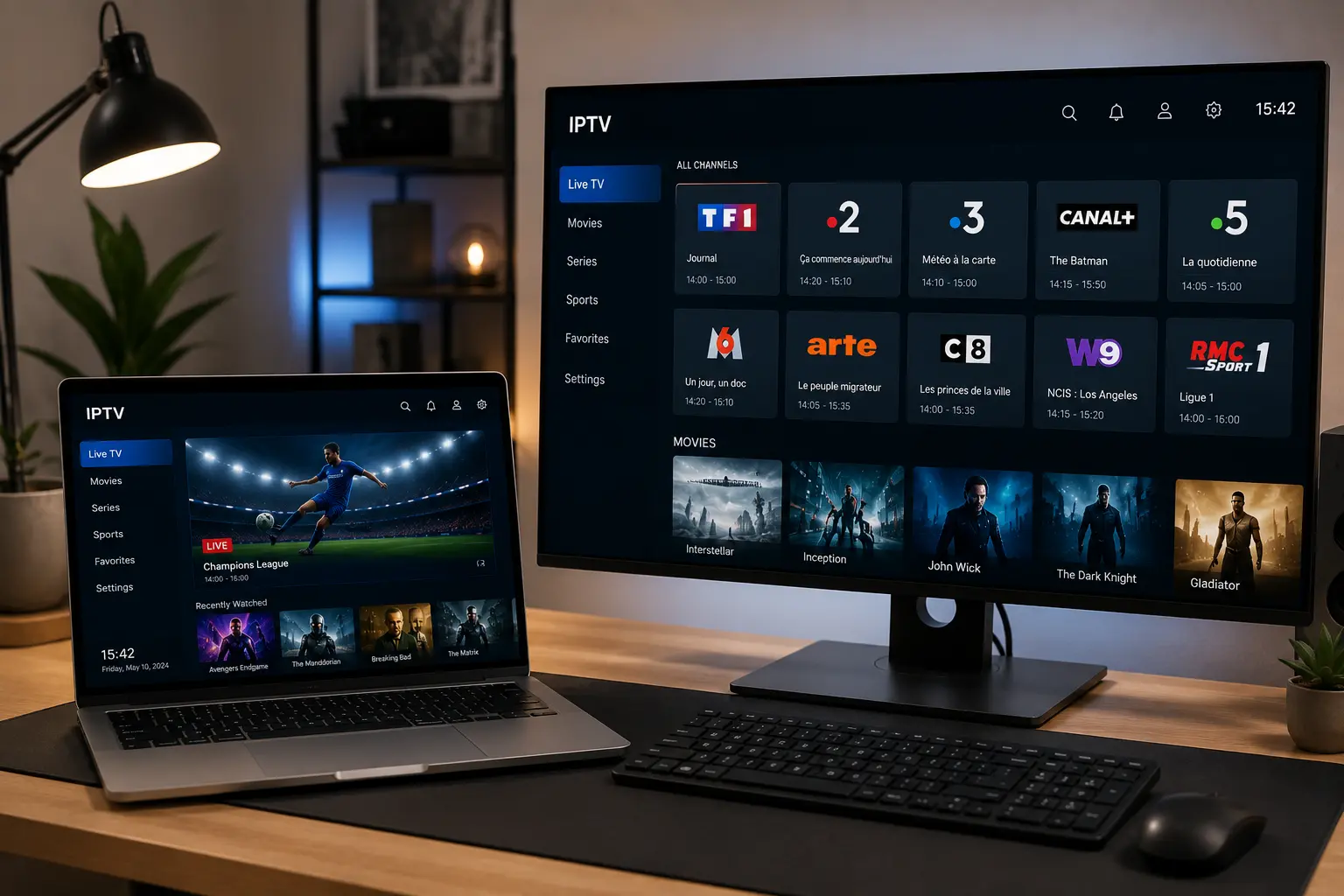
Installer son IPTV sur PC Windows et Mac est une excellente solution pour regarder ses chaînes sur grand écran d'ordinateur, que ce soit pour le travail, en déplacement ou comme second poste. Bonne nouvelle : la configuration est simple, et plusieurs méthodes gratuites existent. Si vous possédez déjà un abonnement IPTV, ce guide vous explique précisément comment l'installer sur votre ordinateur, étape par étape.
Que vous soyez sous Windows ou macOS, le principe reste le même : un lecteur compatible, vos identifiants Xtream Codes ou votre lien M3U, et le tour est joué. Nous allons voir les meilleures applications, la méthode la plus simple avec VLC, et les réglages pour une lecture parfaitement fluide sur ordinateur.
Pour l'IPTV PC Windows Mac : installez un lecteur (VLC, gratuit et universel, ou une application dédiée), ouvrez « Flux réseau » ou « Ajouter une playlist », collez votre URL M3U ou vos Xtream Codes, et vos chaînes apparaissent. Fonctionne identiquement sur Windows et macOS.
IPTV sur PC Windows et Mac : pourquoi regarder sur ordinateur ?
L'ordinateur est un excellent support pour l'IPTV, souvent sous-estimé. Il permet de regarder ses chaînes tout en travaillant, de profiter d'un grand écran dans un bureau, ou de disposer d'un poste d'appoint sans matériel supplémentaire. C'est aussi pratique pour tester rapidement un nouvel abonnement avant de le configurer sur la TV du salon.
Autre avantage : la puissance d'un PC ou d'un Mac récent gère sans problème la 4K, à condition d'avoir une bonne connexion. Et brancher l'ordinateur sur le téléviseur via HDMI transforme instantanément n'importe quel écran en télévision connectée. Pour équiper d'autres appareils, consultez notre guide Installation IPTV pour tous les appareils.
Les prérequis avant de commencer
Quelques éléments à réunir avant d'installer votre IPTV sur ordinateur, pour une configuration sans accroc.
- Un ordinateur Windows ou Mac à jour
- Vos identifiants IPTV reçus par email (URL M3U ou Xtream Codes)
- Un lecteur compatible (VLC ou application dédiée)
- Une connexion Internet d'au moins 25 Mbps pour le Full HD, 50 Mbps pour le 4K
Avant tout, vérifiez votre débit réel sur Speedtest. Une connexion insuffisante reste la première cause de coupures, quel que soit l'ordinateur.
IPTV PC Windows Mac avec VLC
VLC Media Player est la méthode la plus simple et la plus universelle. Gratuit, disponible sur Windows et macOS, il lit nativement les playlists M3U. C'est le point de départ idéal pour tester votre abonnement en quelques secondes.
- Téléchargez et installez VLC depuis le site officiel.
- Ouvrez VLC, puis le menu « Média » (Windows) ou « Fichier » (Mac).
- Choisissez « Ouvrir un flux réseau ».
- Collez votre URL M3U complète dans le champ prévu.
- Cliquez sur « Lire » : vos chaînes se chargent.
VLC reste basique pour l'IPTV (pas de guide des programmes ni de catégories soignées), mais il est parfait pour vérifier que votre lien fonctionne. Pour une vraie interface TV, mieux vaut passer à un lecteur dédié.
IPTV PC Windows Mac : les lecteurs dédiés
Pour une expérience complète sur ordinateur, des lecteurs IPTV dédiés offrent une interface façon TV, avec guide des programmes, catégories et favoris. Sur Windows, des applications comme IPTV Smarters Pro (version PC) ou MyIPTV Player sont populaires. Sur Mac, IPTV Smarters et quelques alternatives App Store font le travail.
Ces lecteurs gèrent aussi bien les Xtream Codes que le M3U, avec une organisation bien supérieure à VLC. Pour comparer les lecteurs les plus répandus, consultez notre comparatif Smart IPTV vs IPTV Smarters.
Connexion avec les Xtream Codes
Dans un lecteur dédié, la connexion par Xtream Codes est recommandée car elle synchronise le guide des programmes et classe les chaînes par catégories. Choisissez « Login with Xtream Codes API » puis renseignez les champs.
- Nom du profil : un libellé libre, par exemple « PC bureau ».
- Nom d'utilisateur : celui fourni dans votre email d'activation.
- Mot de passe : à saisir exactement, en respectant les majuscules.
- URL du serveur : l'adresse complète communiquée par votre service.
Validez : l'application charge vos chaînes et l'EPG. Pour comprendre le rôle de ces identifiants, lisez notre guide sur le fonctionnement du code IPTV.
Connexion avec une URL M3U
Si vous avez un lien M3U, l'option « Ajouter une playlist » ou « flux réseau » suffit : collez l'URL complète et validez. La saisie est facile sur ordinateur grâce au clavier, contrairement aux télécommandes de TV. C'est l'un des avantages de l'IPTV sur PC ou Mac.
Le guide des programmes n'est pas toujours synchronisé en M3U : il faut parfois ajouter une URL EPG séparée. Pour tout comprendre, voyez notre guide sur le fichier M3U.
Réglages pour une lecture fluide
Pour une lecture sans accroc sur ordinateur, privilégiez une connexion Ethernet plutôt que le Wi-Fi, surtout pour la 4K et le sport en direct. Fermez les applications gourmandes en bande passante en arrière-plan (téléchargements, sauvegardes cloud) pendant le visionnage.
Si vous constatez des saccades, dans VLC vous pouvez augmenter la valeur du cache réseau (Préférences avancées). Dans les lecteurs dédiés, essayez de changer de décodeur (matériel/logiciel). Pour brancher sur la TV, un simple câble HDMI suffit. Si des coupures persistent en direct, nos astuces pour éviter les coupures IPTV vous aideront.
Dépannage des erreurs courantes
Voici les soucis les plus fréquents lors de l'installation IPTV sur ordinateur et leur solution.
| Problème | Cause probable | Solution |
|---|---|---|
| Rien ne se lance | URL M3U incomplète | Recopier le lien entier sans espace |
| Identifiants refusés | Faute de frappe / expiré | Vérifier majuscules, état abonnement |
| Saccades | Cache ou connexion | Augmenter le cache, passer en Ethernet |
| Pas de guide TV | EPG non configuré (M3U) | Ajouter l'URL EPG ou passer en Xtream |
| Image en SD | Lecteur basique | Utiliser un lecteur dédié récent |
Que ce soit VLC ou un lecteur dédié, téléchargez toujours depuis le site officiel ou le store de votre système, pour éviter les versions modifiées. En cas de doute sur la légalité d'un service, consultez notre article sur l'IPTV légal ou illégal.
FAQ : IPTV PC Windows Mac
Comment regarder l'IPTV sur PC Windows Mac ?
Installez un lecteur compatible (VLC ou une application dédiée), puis ajoutez votre URL M3U ou vos Xtream Codes. Vos chaînes apparaissent immédiatement. La méthode est identique sur Windows et macOS.
VLC suffit-il pour l'IPTV ?
VLC lit parfaitement les flux M3U et convient pour tester ou un usage simple. Mais il n'a pas de guide TV ni de catégories ; pour une vraie expérience télé, un lecteur dédié est préférable.
L'IPTV sur Mac fonctionne-t-elle comme sur Windows ?
Oui, le principe est identique. VLC existe sur les deux systèmes, et plusieurs lecteurs dédiés sont disponibles aussi bien sur Windows que sur macOS.
Peut-on brancher l'ordinateur sur la TV ?
Tout à fait. Un câble HDMI relie votre PC ou Mac au téléviseur et affiche l'IPTV sur grand écran. Pratique pour profiter de l'ordinateur comme box temporaire.
Faut-il une grosse connexion ?
Comptez environ 25 Mbps pour le Full HD et 50 Mbps pour la 4K. L'Ethernet est recommandé pour la stabilité, surtout pour le sport en direct.
Conclusion : IPTV PC Windows Mac
Installer son IPTV PC Windows Mac est simple et flexible : VLC pour tester en quelques secondes, ou un lecteur dédié pour une vraie expérience télé avec guide et catégories. Une fois vos Xtream Codes ou votre lien M3U saisis, vous profitez de vos chaînes sur grand écran, où que vous soyez.
Le confort final dépend surtout de votre connexion et du lecteur choisi. Si vous bloquez à une étape, notre équipe francophone vous accompagne gratuitement par WhatsApp. Et pour choisir le service adapté, parcourez notre comparatif Meilleur IPTV France 2026.