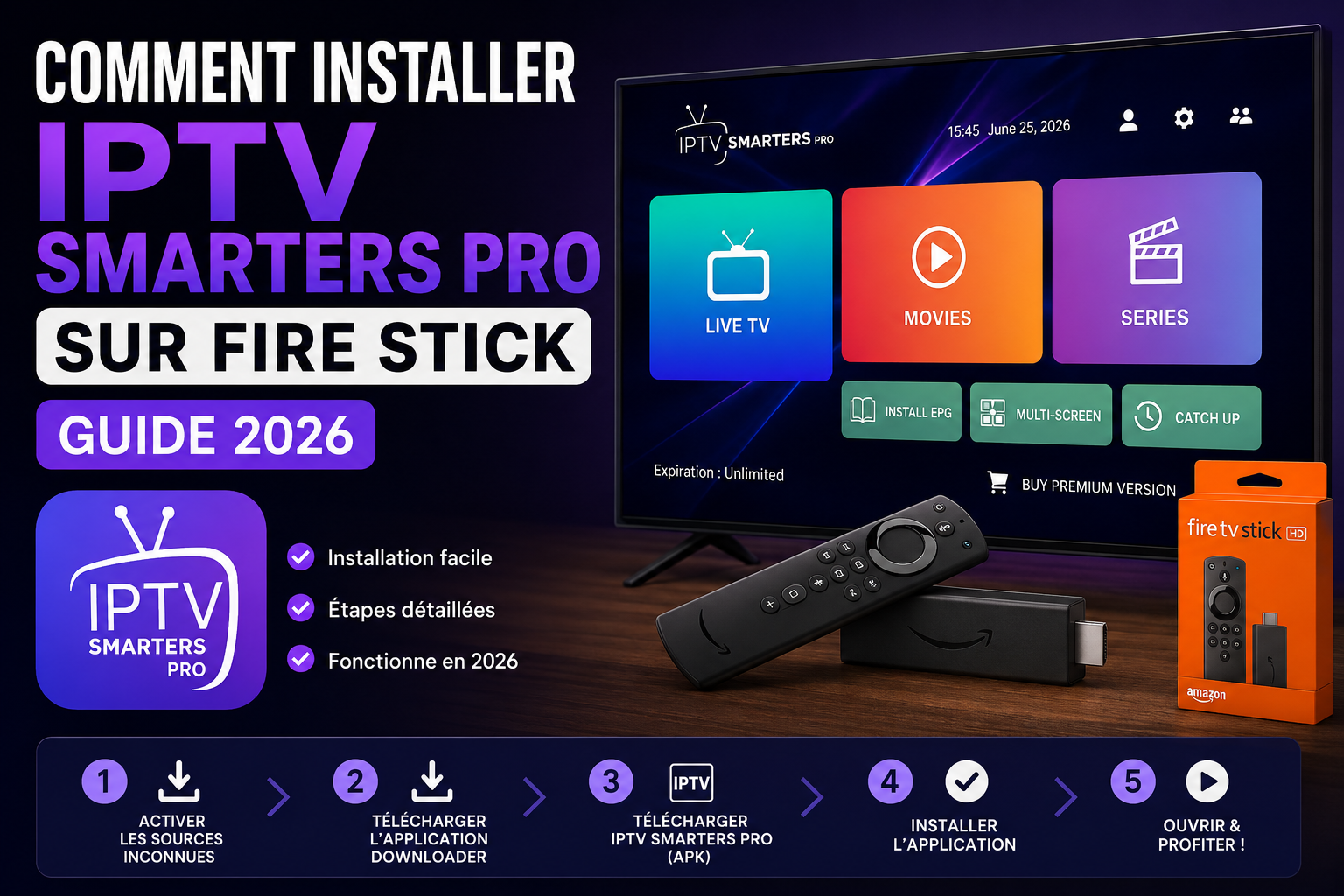
Vous venez de souscrire à un abonnement IPTV et vous voulez le configurer sur votre Amazon Fire TV Stick ? Vous êtes au bon endroit. Le duo IPTV Smarters Pro + Fire Stick est aujourd'hui la combinaison la plus populaire en France pour profiter de +80 000 chaînes en 4K sur n'importe quel téléviseur, et ce pour moins de 50€ d'investissement matériel.
Bonne nouvelle : l'installation prend moins de 5 minutes, ne nécessite aucune compétence technique particulière, et fonctionne avec tous les modèles de Fire Stick (Lite, 4K, 4K Max, Cube). Dans ce guide pas à pas mis à jour pour 2026, nous allons vous montrer exactement comment procéder, avec des captures d'écran à chaque étape, les solutions aux problèmes les plus fréquents, et nos astuces d'expert pour optimiser la qualité de streaming.
1️⃣ Activez les sources inconnues dans les réglages du Fire Stick. 2️⃣ Installez Downloader depuis l'Appstore. 3️⃣ Téléchargez l'APK IPTV Smarters Pro via Downloader. 4️⃣ Lancez l'app et entrez vos identifiants Xtream ou votre lien M3U. C'est tout !
Les prérequis avant de commencer
Avant de vous lancer dans l'installation, vérifiez que vous disposez bien de tous les éléments nécessaires. Cela vous évitera de devoir interrompre la procédure en cours de route.
Matériel nécessaire
- Un Amazon Fire TV Stick (n'importe quel modèle : Lite, HD, 4K, 4K Max ou Cube)
- Une télévision HDMI avec une prise libre
- Une connexion Internet stable (minimum 25 Mbps pour le Full HD, 50 Mbps pour le 4K)
- Un compte Amazon actif (gratuit à créer si vous n'en avez pas)
- Vos identifiants IPTV (lien M3U ou identifiants Xtream Codes fournis par votre fournisseur)
Quel modèle de Fire Stick choisir ?
Si vous n'avez pas encore acheté de Fire Stick et que vous hésitez sur le modèle, voici notre recommandation rapide. Tous fonctionnent avec IPTV Smarters Pro, mais leurs performances varient sensiblement.
| Modèle | Résolution max | RAM | Prix | Recommandé pour |
|---|---|---|---|---|
| Fire TV Stick Lite | Full HD (1080p) | 1 Go | ~35€ | Petit budget, TV non-4K |
| Fire TV Stick HD | Full HD (1080p) | 1 Go | ~45€ | Usage standard |
| Fire TV Stick 4K | 4K UHD + HDR | 2 Go | ~60€ | TV 4K, bon rapport qualité/prix |
| Fire TV Stick 4K Max | 4K UHD + HDR + Wi-Fi 6 | 2 Go | ~70€ | Notre recommandation |
| Fire TV Cube | 4K UHD + HDR | 2 Go | ~140€ | Setup premium, mains libres |
Notre conseil : le Fire TV Stick 4K Max offre le meilleur compromis. Son Wi-Fi 6 et ses 2 Go de RAM garantissent une expérience fluide même sur les chaînes 4K les plus exigeantes. Pour aller plus loin, vous pouvez consulter la fiche officielle Amazon.
Étape 1 : Activer les sources inconnues
IPTV Smarters Pro n'est pas disponible directement sur l'Amazon Appstore. Il faut donc autoriser le Fire Stick à installer des applications provenant de sources externes. C'est une opération sans risque qui se désactive en un clic une fois l'installation terminée.
- Depuis l'écran d'accueil du Fire Stick, naviguez vers Paramètres (icône en forme de roue dentée, en haut à droite)
- Sélectionnez Mon Fire TV (ou Appareil selon la version du firmware)
- Allez dans Options de développeur
- Si vous voyez "Options de développeur" verrouillé, cliquez 7 fois sur À propos puis sur le nom de votre Fire TV jusqu'à ce que le message "Vous êtes maintenant développeur" apparaisse
- Activez Applications de sources inconnues (basculez sur ON)
- Activez également Débogage ADB (recommandé mais facultatif)
- Confirmez en sélectionnant Activer dans la fenêtre de dialogue
Depuis Fire OS 8 (2024), Amazon a déplacé cette option. Si vous ne trouvez pas "Mon Fire TV", cherchez plutôt Paramètres → Appareil & Logiciel → Options de développeur. La logique reste identique.
Étape 2 : Installer l'application Downloader
Downloader est un outil 100% gratuit et officiel disponible sur l'Amazon Appstore. Il sert à télécharger des fichiers APK (les fichiers d'installation Android) depuis une URL. C'est la méthode la plus simple, la plus rapide et la plus sûre pour installer IPTV Smarters Pro.
- Retournez à l'écran d'accueil du Fire Stick
- Sélectionnez la loupe de recherche en haut à gauche
- Tapez "Downloader" avec la télécommande
- Sélectionnez l'application Downloader (icône orange avec une flèche blanche, développée par AFTVnews)
- Cliquez sur Obtenir ou Télécharger pour l'installer (téléchargement gratuit, environ 6 Mo)
- Une fois installée, cliquez sur Ouvrir
- Acceptez les autorisations demandées (accès au stockage)
L'interface de Downloader est très simple : une barre d'URL au centre, un bouton "Go" à droite, et un menu latéral à gauche pour gérer vos fichiers téléchargés.
Étape 3 : Télécharger l'APK IPTV Smarters Pro
C'est l'étape clé. Vous allez utiliser Downloader pour récupérer le fichier d'installation officiel d'IPTV Smarters Pro directement depuis l'éditeur.
- Dans Downloader, cliquez sur la barre d'URL au centre de l'écran
- Tapez exactement cette URL : https://www.iptvsmarters.com/smarters.apk
- Cliquez sur Go (le bouton à droite)
- Attendez le téléchargement (entre 30 secondes et 2 minutes selon votre connexion)
- Une fois le téléchargement terminé, une fenêtre d'installation apparaît automatiquement
- Cliquez sur Installer en bas à droite
- Attendez quelques secondes que l'installation se termine
- Cliquez sur Terminé (et non sur "Ouvrir") pour revenir à Downloader
- Une fenêtre vous propose de supprimer le fichier d'installation : acceptez pour libérer de l'espace
Si vous souhaitez gagner du temps, vous pouvez aussi utiliser le code court Downloader 545999 qui pointe directement vers le dernier APK officiel d'IPTV Smarters Pro. Tapez ce code dans la barre d'URL au lieu du lien complet.
Étape 4 : Configurer votre abonnement IPTV
Maintenant que l'application est installée, il ne reste plus qu'à entrer vos identifiants IPTV pour activer votre catalogue. Deux méthodes existent : Xtream Codes (recommandée) ou lien M3U.
Lancer IPTV Smarters Pro pour la première fois
- Retournez à l'écran d'accueil du Fire Stick
- Naviguez vers Vos applis et chaînes en bas
- Cliquez sur Voir tout pour afficher la liste complète
- Cherchez IPTV Smarters Pro (icône orange et noire)
- Astuce : maintenez la touche Menu de la télécommande pour épingler l'app en haut de la liste
- Ouvrez l'application
- Acceptez la politique d'utilisation
Méthode 1 : Connexion par Xtream Codes (recommandée)
C'est la méthode la plus stable et la plus rapide. Elle permet d'accéder à l'EPG (guide TV), à la VOD et à la TV en direct via une seule connexion. C'est cette méthode que nous recommandons systématiquement.
- Sur l'écran d'accueil de Smarters, sélectionnez Ajouter un utilisateur
- Choisissez Login avec Xtream Codes API
- Remplissez les champs avec les informations fournies par votre fournisseur :
- Any Name : un nom de profil au choix (ex: "TV Salon")
- Username : votre nom d'utilisateur Xtream
- Password : votre mot de passe Xtream
- URL : l'URL du serveur (généralement de type http://example.com:8080)
- Cliquez sur Ajouter un utilisateur
- Patientez pendant le chargement du catalogue (15 à 60 secondes selon la taille du catalogue)
- L'écran principal apparaît avec 4 sections : Live TV, Films, Séries, Replay
Méthode 2 : Connexion par lien M3U
Si votre fournisseur ne propose pas d'identifiants Xtream mais uniquement un lien M3U (URL longue commençant par http:// et finissant par .m3u ou .m3u8), utilisez cette méthode.
- Sélectionnez Ajouter un utilisateur
- Choisissez Charger votre playlist ou fichier/URL
- Sélectionnez Add M3U URL
- Entrez le nom du profil et collez votre lien M3U complet
- Cliquez sur Ajouter un utilisateur
🚀 Test gratuit 24h sur Fire Stick
Pas encore d'abonnement IPTV ? Profitez de notre test gratuit de 24h sans engagement, parfaitement compatible avec IPTV Smarters Pro et tous les Fire Stick. +80 000 chaînes 4K à tester sur votre TV en 5 minutes.
Activer le test gratuitOptimiser les performances de Smarters sur Fire Stick
Votre installation fonctionne ? Parfait. Voici maintenant quelques réglages d'expert pour pousser les performances au maximum et éviter les coupures lors des matchs importants.
Activer le décodage matériel
Le décodage matériel utilise le processeur graphique du Fire Stick au lieu du CPU, ce qui réduit les coupures et la consommation d'énergie. Voici comment l'activer :
- Dans IPTV Smarters Pro, allez dans Paramètres (icône engrenage en bas)
- Sélectionnez Lecteur
- Choisissez Lecteur IJK comme lecteur par défaut
- Activez Décodage matériel
- Réglez le buffer sur 5000 ms (idéal pour les connexions stables)
Régler le buffer selon votre connexion
Le buffer est la mémoire tampon qui pré-charge la vidéo. Un buffer trop court provoque des coupures, un buffer trop long retarde le démarrage. Adaptez-le à votre débit Internet (testez votre vitesse sur Speedtest) :
- Connexion fibre (100+ Mbps) : buffer 3000-5000 ms
- ADSL/VDSL stable (25-100 Mbps) : buffer 5000-8000 ms
- 4G/5G ou Wi-Fi instable : buffer 8000-12000 ms
Préférer le filaire ou le Wi-Fi 5 GHz
Le Fire Stick supporte les bandes 2,4 GHz et 5 GHz. La bande 5 GHz est 3 à 5 fois plus rapide et beaucoup moins encombrée. Dans les paramètres réseau du Fire Stick, vérifiez que vous êtes bien connecté au réseau 5 GHz (généralement nommé "MaBox-5G").
Pour les utilisateurs intensifs (streaming 4K, sport), l'idéal reste l'adaptateur Ethernet officiel Amazon (15€) qui apporte une stabilité incomparable.
Dépannage : les problèmes courants et leurs solutions
Malgré toute la simplicité d'IPTV Smarters Pro, des problèmes peuvent survenir. Voici les pannes les plus fréquentes que nous voyons chez nos utilisateurs et leurs solutions éprouvées.
Problème 1 : "Authentication failed" ou "Invalid credentials"
Ce message signifie que vos identifiants ne sont pas reconnus. Vérifiez dans l'ordre :
- L'orthographe exacte du nom d'utilisateur et du mot de passe (attention aux majuscules)
- L'URL du serveur (avec le bon port, généralement :8080 ou :25461)
- Que votre abonnement est bien actif (vérifiez auprès de votre fournisseur)
- Que vous n'avez pas atteint la limite d'écrans simultanés
Problème 2 : Coupures fréquentes ou buffering
Le buffering est presque toujours lié à votre connexion Internet, pas au fournisseur IPTV. Pour le diagnostiquer :
- Faites un Speedtest depuis votre Fire Stick (via l'app gratuite Internet Speed Test)
- Si le débit est inférieur à 25 Mbps, c'est votre connexion qui pose problème
- Redémarrez votre box Internet et votre Fire Stick
- Passez au Wi-Fi 5 GHz ou à l'Ethernet
- Augmentez le buffer dans Smarters (voir section précédente)
Problème 3 : L'application plante au démarrage
Si Smarters se ferme dès l'ouverture, le problème vient souvent du cache corrompu. Solution :
- Allez dans Paramètres → Applications → Gérer les applications installées
- Sélectionnez IPTV Smarters Pro
- Cliquez sur Vider le cache puis Vider les données
- Relancez l'application et reconfigurez votre profil
Problème 4 : Pas d'EPG (guide TV) disponible
L'EPG n'apparaît pas ? Vérifiez que votre fournisseur fournit bien un EPG dans son service (les meilleurs comme notre offre premium l'incluent systématiquement). Si oui, dans Smarters : Paramètres → EPG → Refresh EPG, puis attendez 2-3 minutes le chargement.
Problème 5 : Certaines chaînes ne fonctionnent pas
Si la plupart des chaînes fonctionnent mais que quelques-unes échouent, c'est souvent une chaîne temporairement indisponible (problème côté diffuseur). Si cela touche beaucoup de chaînes, contactez votre support fournisseur. Chez les bons fournisseurs IPTV, le taux de chaînes fonctionnelles dépasse 98%.
De faux APK d'IPTV Smarters circulent sur Internet et contiennent des malwares. Utilisez uniquement l'URL officielle iptvsmarters.com ou le code Downloader 545999. En cas de doute, désinstallez et réinstallez depuis la source officielle.
"90% des problèmes IPTV sur Fire Stick viennent d'une mauvaise connexion Internet, pas de l'application elle-même. Avant d'accuser votre fournisseur, vérifiez toujours votre débit réel et préférez le Wi-Fi 5 GHz."
— Thomas Martin, Expert IPTV
FAQ : vos questions sur IPTV Smarters Pro et Fire Stick
IPTV Smarters Pro est-il gratuit ?
Oui, l'application IPTV Smarters Pro est totalement gratuite à télécharger et à utiliser. Vous payez uniquement votre abonnement IPTV séparément. L'application sert juste de "lecteur" pour les flux vidéo de votre fournisseur.
Smarters fonctionne-t-il sur les anciens Fire Stick ?
Oui, IPTV Smarters Pro est compatible avec tous les Fire Stick depuis la 2ème génération (2016). Sur les modèles très anciens, l'expérience peut être un peu lente, mais l'application fonctionne. Pour le 4K et le streaming intensif, privilégiez les modèles 2020 et plus récents.
Combien d'appareils peuvent utiliser le même compte ?
Cela dépend de votre fournisseur IPTV, pas de Smarters. La plupart des abonnements basiques autorisent 1 écran simultané. Les formules Premium (comme la nôtre) montent jusqu'à 4 écrans. Notez qu'installer Smarters sur plusieurs appareils ne pose aucun problème, c'est la connexion simultanée qui est limitée.
Faut-il un VPN pour utiliser IPTV Smarters Pro ?
Légalement, pour un usage privé en France, ce n'est pas obligatoire. Cependant, comme pour toute activité en ligne, un VPN comme NordVPN ou CyberGhost renforce votre confidentialité. Les bons fournisseurs IPTV intègrent généralement leurs propres serveurs sécurisés, rendant le VPN moins critique. L'Arcom ne cible que les redistributeurs commerciaux, jamais les utilisateurs finaux.
Smarters Pro vs Smarters Player Lite : quelle différence ?
Smarters Pro est la version la plus complète : interface 4K optimisée, support EPG avancé, lecteur multiple, profils utilisateurs. Smarters Player Lite est une version allégée disponible sur l'Appstore officiel. Pour Fire Stick, utilisez Pro : elle est plus performante et offre plus de fonctionnalités.
Comment mettre à jour IPTV Smarters Pro ?
L'application vous notifie automatiquement quand une mise à jour est disponible. Acceptez-la, le téléchargement et l'installation sont automatiques. Vos profils et paramètres sont conservés. Si la notification ne s'affiche pas, réinstallez via Downloader avec la même URL : la mise à jour se fait à la volée.
Puis-je désactiver les sources inconnues après installation ?
Oui, et c'est même recommandé pour la sécurité. Une fois Smarters installé et fonctionnel, retournez dans Paramètres → Mon Fire TV → Options de développeur et désactivez "Applications de sources inconnues". L'application déjà installée continuera de fonctionner normalement.
Conclusion : profitez de votre IPTV en quelques minutes
Vous l'avez vu : installer IPTV Smarters Pro sur Fire Stick n'a rien de sorcier. En suivant nos 4 étapes (sources inconnues → Downloader → APK → configuration), vous serez opérationnel en moins de 5 minutes, même sans aucune compétence technique. Le Fire Stick reste en 2026 le meilleur boîtier pour profiter d'un abonnement IPTV : compact, abordable, puissant et compatible avec toutes les TV récentes.
Si vous rencontrez le moindre problème pendant l'installation, n'hésitez pas à contacter notre support WhatsApp 24/7. Notre équipe francophone vous accompagne en direct, captures d'écran à l'appui, jusqu'à ce que votre service fonctionne parfaitement. C'est inclus gratuitement dans tous nos abonnements IPTV.
Pour aller plus loin, consultez notre guide d'installation complet qui couvre tous les autres appareils (Smart TV, Android Box, MAG, iOS), ou retrouvez notre comparatif Top 10 IPTV France 2026 pour choisir le meilleur fournisseur. Et bien sûr, si vous n'avez pas encore d'abonnement, notre test gratuit 24h reste le meilleur moyen de vérifier la qualité du service avant tout engagement.
"Un Fire Stick à 60€ + un bon abonnement IPTV = la liberté télévisuelle totale. Plus de bouquet imposé, plus de chaînes en moins, plus de matériel encombrant. Juste votre TV, votre télécommande, et tout le contenu du monde."
— Thomas Martin, Expert IPTV · 8 ans d'expérience


