Réglages du lecteur pour obtenir la qualité 4K maximale
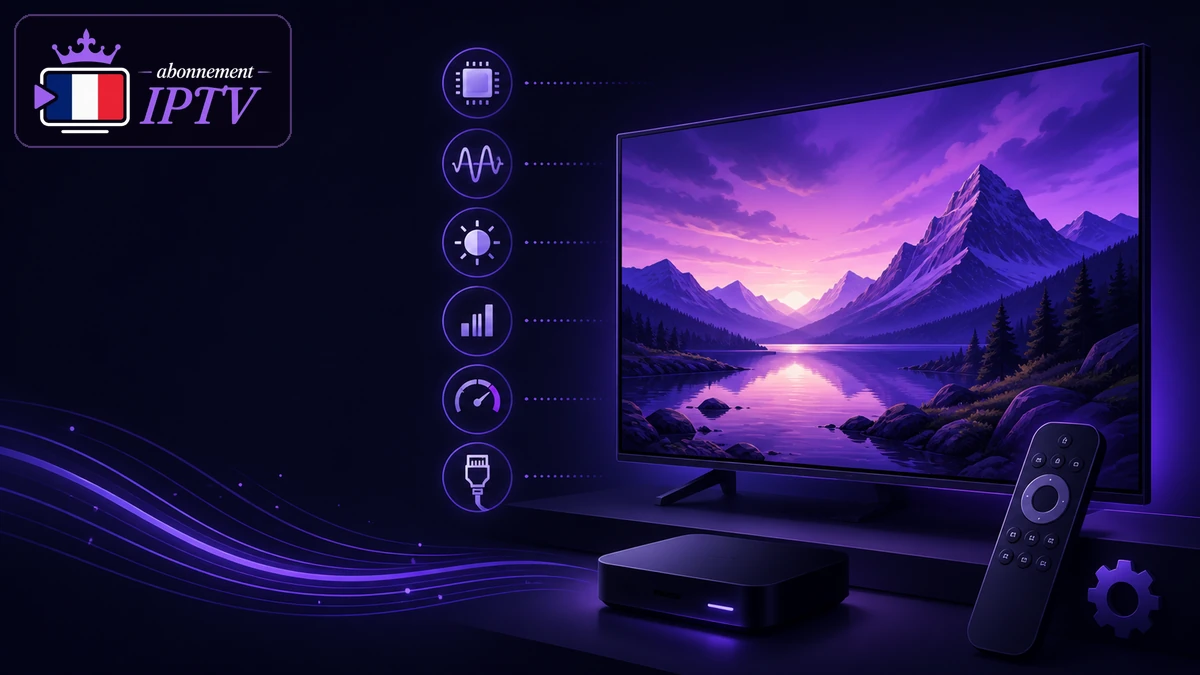
Les réglages lecteur IPTV déterminent la façon dont l’application décode le flux, choisit sa piste vidéo, synchronise le son et transmet l’image au téléviseur. Lorsqu’une chaîne annoncée en Ultra HD paraît floue, saccadée ou délavée, il est tentant d’augmenter tous les paramètres. Cette méthode produit souvent l’effet inverse : un tampon trop grand ralentit le changement de chaîne, une sortie forcée à 60 Hz crée des micro-saccades et un décodeur incompatible affiche un écran noir.
La bonne démarche consiste à partir d’un profil stable, puis à modifier une seule variable à la fois. Ce guide explique les réglages lecteur IPTV utiles pour obtenir la meilleure qualité 4K réellement disponible, sans promettre qu’un lecteur peut inventer des détails absents de la source. Vous apprendrez à contrôler le codec, le décodage matériel, la résolution, la cadence, le HDR, le tampon et les pistes audio, puis à conserver un relevé précis de la configuration qui fonctionne.
Vérifier la source avant les réglages lecteur IPTV
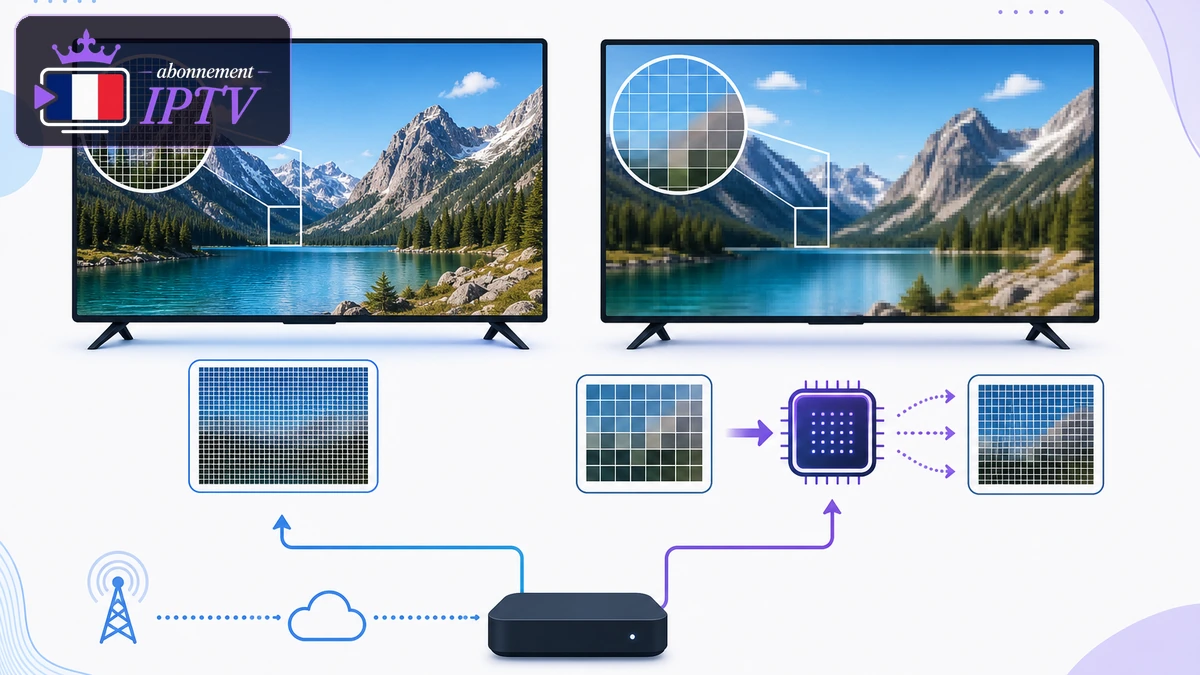
Un lecteur ne peut afficher que ce qu’il reçoit. Ouvrez d’abord l’écran d’informations techniques pendant la lecture et notez la résolution d’entrée, la cadence, le codec vidéo et, si l’application l’indique, le débit. Une source 1920 × 1080 reste une source HD même lorsque le boîtier sort un signal 3840 × 2160 vers le téléviseur. Dans ce cas, l’appareil effectue une mise à l’échelle ; il n’ajoute pas les textures d’un master 4K.
Comparez cette lecture avec les critères détaillés dans le comparatif entre IPTV 4K et HD. Utilisez une scène fixe, riche en petits caractères ou en textures, car un générique, un plan sombre ou une image très compressée masque les différences. Les informations du lecteur ont plus de valeur qu’un simple badge « 4K » affiché dans le nom de la chaîne.
Source réellement 4K
Le lecteur indique 3840 × 2160, un codec compatible et une cadence cohérente avec le programme. Vous pouvez alors optimiser décodage, fréquence et HDR.
Sortie seulement mise à l’échelle
Le flux reçu reste en 720p ou 1080p. Travaillez la stabilité et évitez les filtres agressifs plutôt que de forcer une netteté artificielle.
Créer un profil de départ stable et reproductible
Avant toute modification, redémarrez proprement l’application et le boîtier, puis désactivez les traitements expérimentaux. Sélectionnez le mode vidéo « automatique » lorsque le lecteur le propose, gardez la piste audio d’origine et choisissez un tampon moyen. Ce profil de départ sert de référence. Regardez la même chaîne pendant dix minutes et notez démarrage, changements de plan, synchronisation labiale et éventuels gels.
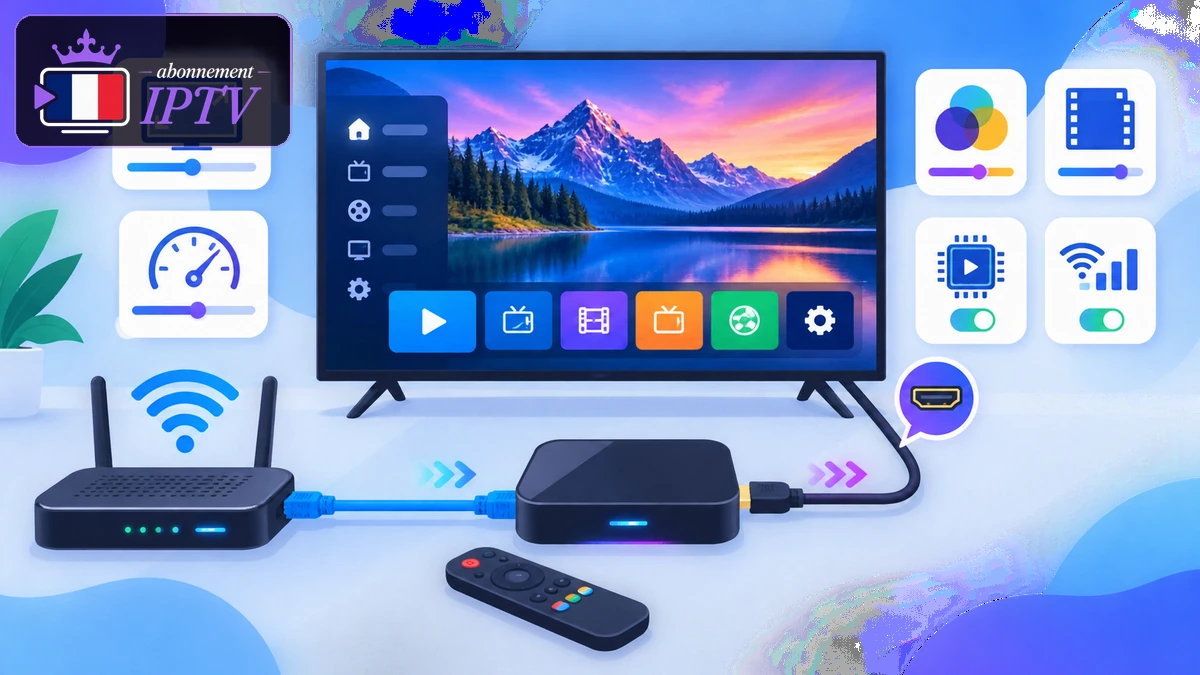
Une installation stable commence aussi en dehors de l’application. Reliez si possible le boîtier au routeur par câble, fermez les téléchargements et vérifiez l’espace de stockage libre. Le guide Wi-Fi ou Ethernet pour l’IPTV aide à séparer un réglage vidéo défaillant d’une connexion irrégulière. Si le même défaut apparaît sur plusieurs applications et appareils, il ne faut pas continuer à modifier le lecteur au hasard.
Choisir le bon mode de décodage vidéo
Le décodage matériel confie H.264 ou HEVC à la puce spécialisée du téléviseur, du boîtier ou du mobile. Il consomme généralement moins de ressources que le décodage logiciel et demeure le premier choix pour la 4K. Activez-le, relancez le flux et observez la température de l’appareil, la fluidité ainsi que la présence d’artefacts verts. Les formats multimédias pris en charge par Android rappellent toutefois que la compatibilité réelle dépend du décodeur intégré à chaque appareil.
Le décodage logiciel mobilise le processeur général. Il peut dépanner lorsqu’un pilote matériel gère mal une piste précise, mais il atteint vite ses limites en Ultra HD. Si l’image devient fluide en HD et saccadée en 4K avec ce mode, revenez au matériel. Sur certains lecteurs, un mode « matériel + » utilise un chemin de rendu différent : testez-le comme une option distincte, jamais en même temps qu’un changement de tampon ou de cadence.
Lorsque l’appareil ne décode pas correctement un flux, consultez aussi les critères de choix d’un lecteur IPTV. Une autre application peut exploiter une bibliothèque vidéo différente, mais elle doit être obtenue depuis sa boutique officielle et recevoir uniquement les autorisations nécessaires.
Aligner résolution, cadence et sortie HDMI
Une bonne sortie 4K ne se résume pas à « 2160p ». La cadence doit suivre le contenu ou être convertie proprement. Un programme européen à 25 images par seconde se transporte naturellement en 50 Hz ; une vidéo à 24 images par seconde est plus régulière lorsque l’appareil adapte sa fréquence. Si le lecteur possède une option de correspondance automatique, activez-la puis vérifiez que le téléviseur ne perd pas le signal à chaque changement.
Sur Apple TV, la fonction de correspondance de la plage dynamique et de la fréquence est expliquée dans la documentation Match Content d’Apple. Sur Android TV, le nom varie selon la version, le fabricant et l’application. Quand le changement automatique provoque de longs écrans noirs, fixez temporairement une sortie 4K 50 Hz pour les chaînes françaises, puis comparez la fluidité avec le même extrait.
Vérifiez également le port HDMI utilisé, le mode amélioré du téléviseur et le câble. Une chaîne de sortie défaillante peut limiter la couleur ou la résolution même si les réglages lecteur IPTV sont corrects. Contrôlez la certification, la longueur et le débit du câble sans acheter automatiquement un modèle plus coûteux.
Régler HDR, espace colorimétrique et profondeur
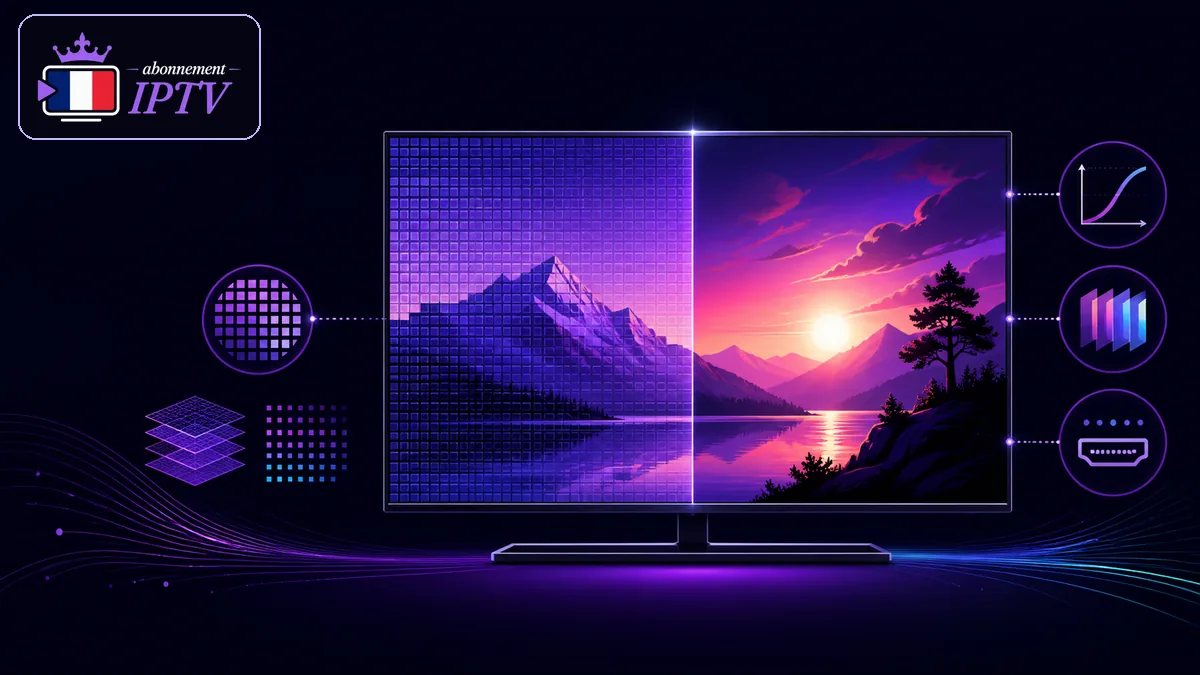
N’activez pas le HDR en permanence. Si le programme est en SDR, une conversion forcée peut éclaircir les noirs, saturer les couleurs et modifier les tons de peau. Préférez un mode adaptatif : SDR pour une source SDR, HDR10 ou Dolby Vision seulement lorsque la piste, le lecteur et le téléviseur le prennent réellement en charge. Testez avec les traitements d’image du téléviseur sur une base neutre.
Une image violette, verte ou très sombre signale souvent une incompatibilité de format, de plage ou de sortie HDMI, pas un manque de débit internet. Revenez à 8 bits et SDR, vérifiez l’image, puis réactivez successivement 10 bits et le HDR. Cette séquence identifie précisément la variable en cause. Si le téléviseur propose une plage RGB complète ou limitée, laissez « automatique » avant toute calibration manuelle.
Ajuster le tampon sans masquer une panne réseau
Le tampon stocke quelques secondes avant l’affichage. Un réglage faible accélère le direct et les changements de chaîne, mais tolère mal les variations brèves. Un réglage élevé absorbe davantage d’irrégularités, au prix d’un démarrage plus lent et d’un retard accru. Commencez au niveau moyen, chronométrez le lancement et observez dix minutes. Augmentez d’un seul cran uniquement si de petites pauses disparaissent sans autre effet.
Un grand tampon ne corrige ni une connexion durablement insuffisante ni une source instable. Lorsque les pauses reviennent à intervalles réguliers, appliquez le diagnostic d’une image IPTV pixelisée ou instable : test câblé, mesure au moment du défaut, comparaison d’appareils et contrôle de la charge du foyer. Cette démarche protège les réglages qui fonctionnaient déjà.
Synchroniser audio, langue et sous-titres
Après avoir stabilisé la vidéo, sélectionnez la langue et le format audio adaptés au matériel. Le passthrough transmet Dolby Digital ou un autre format directement à l’amplificateur ; il n’est utile que si toute la chaîne le comprend. En cas de silence, de décalage ou de coupures sonores, désactivez-le et testez une sortie PCM stéréo. Ne modifiez pas simultanément le délai audio et la cadence vidéo, car les deux peuvent influencer la synchronisation.
Choisissez ensuite la piste de sous-titres, vérifiez son encodage et désactivez le chargement automatique de pistes inutiles. Un décalage constant se corrige avec l’offset du lecteur ; un décalage qui augmente progressivement indique plutôt une cadence ou une source défaillante. La version officielle de VLC pour Android, par exemple, documente la lecture réseau et le décodage matériel, ce qui en fait un outil de comparaison utile sans garantir qu’il conviendra à tous les appareils.
Tester les réglages lecteur IPTV dans le bon ordre
- Noter l’état initial : appareil, application, version, réseau, résolution d’entrée, codec et cadence.
- Tester le matériel : activer le décodage matériel et conserver un tampon moyen.
- Aligner l’affichage : sélectionner la résolution automatique puis la correspondance de cadence si elle est stable.
- Contrôler la couleur : partir du SDR et réactiver le HDR uniquement sur une piste compatible.
- Valider la durée : lire au moins dix minutes, changer trois fois de chaîne et revenir à la source de départ.
Conservez une fiche par appareil, car les réglages optimaux d’une Smart TV ne sont pas nécessairement ceux d’un boîtier externe. Pour préparer proprement une nouvelle installation, la procédure d’installation IPTV rassemble les contrôles d’application, d’identifiants et de réseau qui précèdent ces ajustements vidéo.
Ce que le lecteur ne peut pas corriger
Aucun curseur ne transforme une source compressée ou intermittente en diffusion native irréprochable. Si la résolution reçue varie, si toutes les applications coupent à la même heure ou si le catalogue ne correspond pas à sa description, rassemblez des faits : nom du contenu, heure, appareil, capture de l’écran d’informations et résultat sur une seconde connexion. Ce dossier distingue l’accès, la source et le matériel.
Les réglages sont plus faciles à évaluer lorsque l’Abonnement iptv précise les formats proposés et permet un essai sur l’appareil principal. Utilisez la page de test IPTV pour vérifier votre environnement réel plutôt que de conclure à partir d’une démonstration faite sur un autre réseau.
Questions fréquentes sur les réglages du lecteur
Faut-il toujours activer le décodage matériel en 4K ?
Commencez par lui, car il est conçu pour les codecs vidéo et limite la charge du processeur. Si une piste précise produit un écran noir ou des artefacts, comparez le mode logiciel sur cette même piste, sans changer un autre paramètre.
Quel tampon choisir pour regarder le direct ?
Un niveau moyen offre un bon point de départ. Augmentez-le légèrement pour absorber de brèves variations ; réduisez-le si le changement de chaîne devient trop lent. Un tampon élevé ne remplace pas un diagnostic réseau.
Pourquoi le téléviseur affiche-t-il 4K alors que l’image reste floue ?
Le téléviseur indique souvent la résolution du signal HDMI, pas celle du flux reçu. Consultez les informations techniques du lecteur pour savoir si la source est en 2160p ou simplement mise à l’échelle depuis la HD.
Dois-je forcer le HDR pour améliorer les couleurs ?
Non. Une conversion HDR permanente peut dégrader une source SDR. Utilisez un mode adaptatif et vérifiez séparément la compatibilité du flux, du lecteur, du câble, du port HDMI et de l’écran.
Comment savoir si un changement a réellement aidé ?
Rejouez la même scène dans les mêmes conditions pendant une durée suffisante. Notez démarrage, fluidité, synchronisation et erreurs, puis revenez au réglage précédent pour confirmer la différence.
Conclusion : une optimisation mesurée, pas une course aux options
Les meilleurs réglages lecteur IPTV sont ceux qui respectent la source et les capacités réelles de l’appareil. Identifiez d’abord résolution et codec, privilégiez le décodage matériel, alignez cadence et affichage, puis ajustez HDR, audio et tampon séparément. Cette progression évite de créer plusieurs défauts en cherchant à en corriger un seul.
Gardez enfin une configuration de référence et un relevé daté. Vous pourrez restaurer rapidement un profil stable après une mise à jour, comparer deux lecteurs avec méthode et transmettre des observations utiles si la difficulté vient du réseau ou de la diffusion.
Tester les réglages sur votre appareil principal
Comparez résolution, cadence, HDR et stabilité dans les mêmes conditions avant de conserver votre profil.
Demander un test IPTV