
TiviMate : installer et configurer votre abonnement IPTV pas à pas
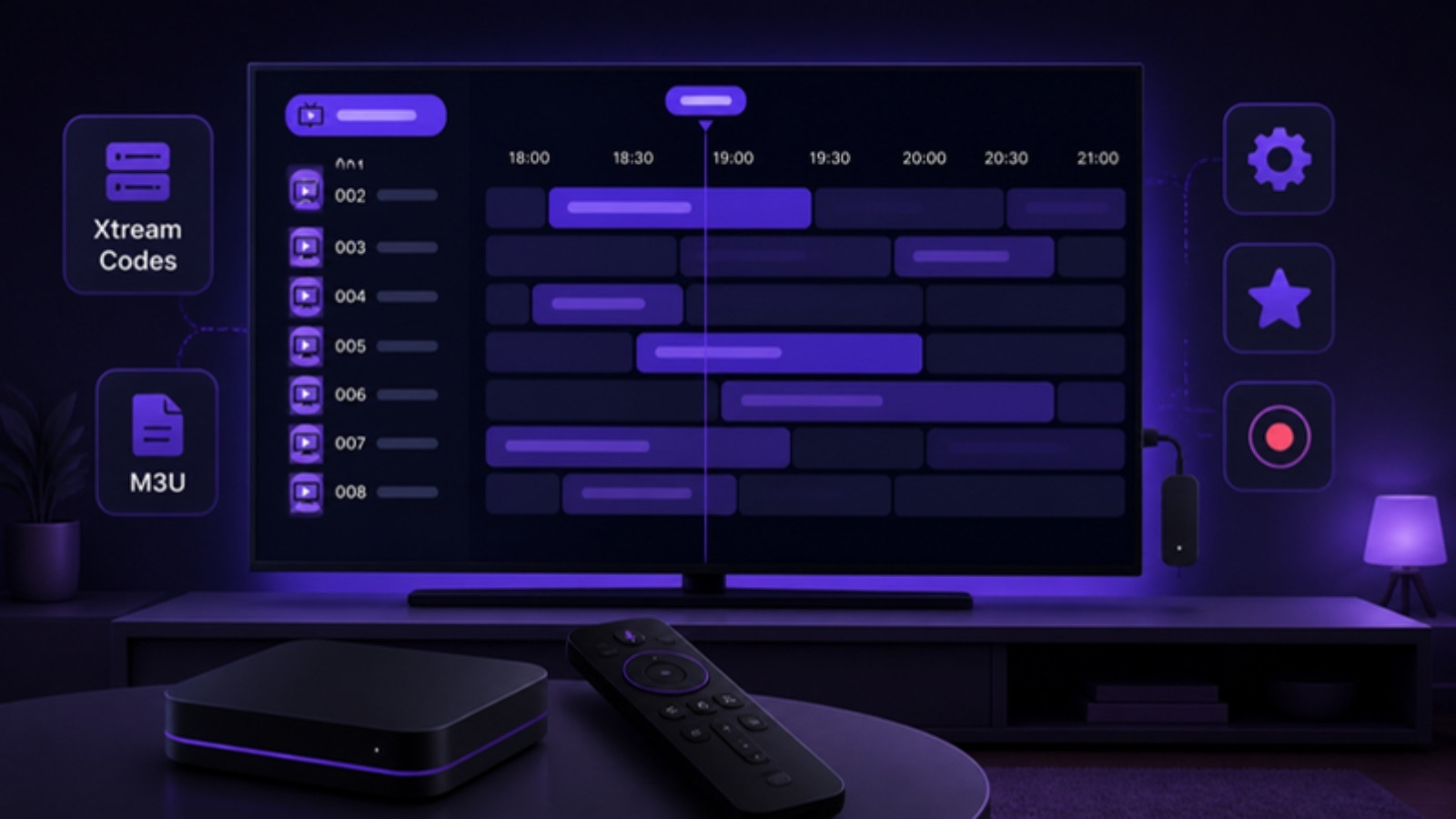
Parmi les lecteurs IPTV pour téléviseur, TiviMate a une place à part : une interface pensée pour la télécommande, un guide des programmes clair qui ressemble à celui d’une box opérateur, et des réglages assez fins pour obtenir une lecture fluide. C’est souvent l’application que l’on conseille aux possesseurs d’un boîtier Android TV qui veulent profiter pleinement de leur abonnement IPTV France.
Ce guide explique ce qu’est TiviMate et ce qu’il n’est pas, sur quels appareils il fonctionne, ce que change la version Premium, puis détaille l’installation, l’ajout de vos identifiants et les réglages à faire dès le premier jour. Les intitulés de menus peuvent varier légèrement selon la version de l’application.
TiviMate, c’est quoi exactement ?
TiviMate est un lecteur IPTV, édité par la société Armobsoft. Comme tous les lecteurs, il ne fournit aucune chaîne : il se contente de lire la liste fournie par votre abonnement. Sans identifiants, l’application reste vide.
Il accepte les trois formats d’accès les plus répandus :
- Xtream Codes : une adresse de serveur, un nom d’utilisateur et un mot de passe. C’est le format le plus pratique, car le guide des programmes et la VOD se chargent automatiquement.
- Lien M3U : une adresse unique qui contient la liste des chaînes. Le guide des programmes s’ajoute parfois à part.
- Portail Stalker : utilisé surtout par les boîtiers de type MAG, il s’appuie sur l’adresse MAC de l’appareil.
Si vous hésitez entre les deux premiers, notre comparatif Xtream Codes ou M3U détaille les avantages de chacun.
Sur quels appareils installer TiviMate ?
TiviMate est conçu pour Android TV et une navigation à la télécommande. Il n’est pas optimisé pour les écrans tactiles, et il n’existe pas pour les téléviseurs Samsung ou LG, ni pour l’iPhone et l’Apple TV.
| Appareil | TiviMate | Alternative conseillée |
|---|---|---|
| Boîtier Android TV, Nvidia Shield | Oui, depuis le Play Store | — |
| Téléviseur Android TV ou Google TV (Sony, Philips, TCL…) | Oui, depuis le Play Store | — |
| Google TV Streamer, Chromecast avec Google TV | Oui, depuis le Play Store | — |
| Fire TV Stick | Oui, par installation manuelle | IPTV Smarters Pro |
| Smart TV Samsung (Tizen) ou LG (webOS) | Non | Smart IPTV, IBO Player |
| iPhone, iPad, Apple TV | Non | IPTV Smarters, GSE Smart IPTV |
| Smartphone et tablette Android | Installable, mais peu adapté au tactile | IPTV Smarters Pro |
Pour choisir l’application la mieux adaptée à votre appareil, consultez notre sélection du meilleur lecteur IPTV.
Version gratuite ou Premium : ce qui change
TiviMate se télécharge gratuitement. La version de base permet d’ajouter une playlist, de parcourir les chaînes et de regarder le direct avec le guide des programmes. Les fonctions avancées demandent l’abonnement Premium, payant, que l’on souscrit depuis l’application. Le tarif s’affiche au moment de l’achat.
Version gratuite
Lecture du direct, guide des programmes, une playlist. Suffisant pour vérifier que tout fonctionne et découvrir l’interface.
Version Premium
Plusieurs playlists, replay, enregistrement, affichage de plusieurs chaînes à l’écran, reprise automatique de la dernière chaîne, sans publicité.
L’abonnement Premium de TiviMate paie l’application, pas les chaînes. Votre abonnement IPTV reste nécessaire pour avoir du contenu, et inversement : un abonnement IPTV fonctionne aussi avec la version gratuite.
Installer TiviMate
Sur Android TV, Google TV et Nvidia Shield
- Ouvrez le Google Play Store depuis l’écran d’accueil.
- Recherchez TiviMate IPTV Player. Vérifiez que l’éditeur est bien Armobsoft.
- Sélectionnez Installer, puis Ouvrir.
Si votre boîtier n’est pas encore configuré, notre tutoriel Android TV reprend les étapes depuis le début.
Sur Fire TV Stick
TiviMate n’est généralement pas proposé dans l’Amazon Appstore. Il s’installe à partir du site officiel de l’éditeur, à l’aide de l’application gratuite Downloader :
- Installez Downloader depuis l’Appstore.
- Dans Paramètres > Ma Fire TV > Options pour les développeurs, autorisez l’installation d’applications inconnues pour Downloader. Si ce menu est absent, il s’affiche après plusieurs appuis sur le nom de l’appareil dans Paramètres > Ma Fire TV > À propos.
- Dans Downloader, saisissez l’adresse du site officiel tivimate.com et téléchargez l’application depuis la page dédiée.
- Lancez l’installation, puis supprimez le fichier téléchargé pour libérer de l’espace.
Ne téléchargez TiviMate que depuis le Play Store ou le site officiel de l’éditeur. Les versions « déjà Premium » diffusées sur des sites tiers sont modifiées et peuvent contenir des logiciels malveillants capables de récupérer vos identifiants.
Pour le reste de la configuration du Fire TV Stick, voir notre guide IPTV Fire Stick.
Ajouter votre abonnement IPTV
Au premier lancement, TiviMate propose d’ajouter une playlist. Gardez à portée de main les identifiants reçus après votre commande ou votre demande de test.
Avec Xtream Codes (recommandé)
- Sélectionnez Ajouter une playlist, puis Xtream Codes.
- Saisissez l’adresse du serveur exactement comme fournie, avec le préfixe http:// ou https:// et le numéro de port s’il y en a un.
- Saisissez votre nom d’utilisateur et votre mot de passe, en respectant les majuscules.
- Validez : l’application vérifie la connexion, puis affiche le nombre de chaînes et de films trouvés.
- Donnez un nom à la playlist et terminez. Le guide des programmes se charge automatiquement.
Avec un lien M3U
- Sélectionnez Ajouter une playlist, puis Saisir l’URL.
- Tapez le lien M3U complet. Prenez votre temps : un seul caractère erroné suffit à bloquer la connexion.
- Validez, puis ajoutez l’adresse du guide des programmes (EPG) si elle vous a été fournie séparément.
Le guide des programmes reste vide ou décalé ? Notre article sur l’EPG IPTV explique comment le régler.
Les bons réglages dès le premier jour
Quelques minutes dans les paramètres suffisent à améliorer nettement le confort :
- Mise à jour de la playlist et du guide : programmez une mise à jour automatique quotidienne, pour que les nouvelles chaînes et les programmes apparaissent sans intervention.
- Taille du tampon de lecture : augmentez-la si l’image se fige par moments. Un tampon plus grand ajoute un léger délai au zapping, mais absorbe mieux les variations du réseau.
- Décodeur : laissez le décodage matériel par défaut. Passez au décodage logiciel seulement si une chaîne précise affiche une image noire ou des artefacts.
- Groupes de chaînes : masquez les catégories que vous ne regardez jamais. Avec des milliers de chaînes, la navigation devient bien plus rapide.
- Contrôle parental : protégez les catégories sensibles par un code. Voir notre guide du contrôle parental IPTV.
Pour aller plus loin sur le tampon, le décodage et l’audio, notre guide des réglages du lecteur pour la 4K passe chaque paramètre en revue.
Favoris, replay et enregistrement
TiviMate se distingue par trois fonctions très appréciées au quotidien :
- Les favoris : un appui long sur une chaîne permet de l’ajouter à vos favoris, que vous pouvez ensuite réordonner pour retrouver vos chaînes dans l’ordre de votre choix.
- Le replay (selon votre version de l’application) : sur les chaînes pour lesquelles votre abonnement propose le rattrapage, une icône apparaît dans le guide des programmes. Il suffit de sélectionner une émission passée. Notre article sur le replay IPTV explique son fonctionnement.
- L’enregistrement : avec la version Premium, une émission peut être enregistrée sur l’appareil ou sur un stockage externe. Prévoyez un espace suffisant, car une heure en Full HD occupe plusieurs gigaoctets.
Problèmes fréquents et solutions
| Symptôme | Cause la plus probable | Solution |
|---|---|---|
| Erreur à l’ajout de la playlist | Adresse du serveur, identifiant ou mot de passe mal saisi | Vérifier chaque caractère, le préfixe http:// et le port |
| Guide des programmes vide | Guide pas encore chargé ou adresse EPG manquante | Lancer une mise à jour manuelle du guide |
| Image qui se fige | Réseau Wi-Fi faible ou tampon trop petit | Passer en Ethernet, augmenter le tampon |
| Nouvelles chaînes absentes | Playlist pas mise à jour | Mettre à jour la playlist dans les paramètres |
| Application lente | Cache encombré, stockage presque plein | Vider le cache, libérer de l’espace |
Si l’application devient lente, suivez notre méthode pour vider le cache IPTV sans perdre vos réglages. Pour les coupures en cours de lecture, notre diagnostic du buffering est plus adapté.
Questions fréquentes sur TiviMate
TiviMate est-il gratuit ?
L’application se télécharge gratuitement et permet de regarder le direct avec le guide des programmes. Les fonctions avancées, comme les playlists multiples, l’enregistrement ou l’affichage de plusieurs chaînes, demandent l’abonnement Premium, payant, souscrit depuis l’application.
TiviMate fournit-il des chaînes ?
Non. TiviMate est uniquement un lecteur : il affiche les chaînes de l’abonnement IPTV que vous y ajoutez, avec vos identifiants Xtream Codes, un lien M3U ou un portail Stalker. Sans abonnement, l’application reste vide.
Peut-on installer TiviMate sur une Smart TV Samsung ou LG ?
Non. TiviMate fonctionne sur Android TV, Google TV et Fire TV. Sur un téléviseur Samsung ou LG, utilisez une application disponible dans leur boutique, comme Smart IPTV ou IBO Player, ou branchez un boîtier Android TV sur le téléviseur.
Vaut-il mieux utiliser Xtream Codes ou un lien M3U dans TiviMate ?
Xtream Codes est généralement plus pratique : le guide des programmes, la VOD et les mises à jour de la liste se chargent automatiquement. Le lien M3U fonctionne aussi, mais le guide doit parfois être ajouté séparément.
Pourquoi le guide des programmes reste-t-il vide dans TiviMate ?
Le plus souvent, le guide n’a pas encore fini de se charger ou son adresse n’a pas été ajoutée avec un lien M3U. Lancez une mise à jour manuelle du guide dans les paramètres, puis patientez quelques minutes.
Essayez TiviMate avec votre abonnement
Demandez un test IPTV gratuit de 24 heures, ajoutez vos identifiants dans TiviMate et vérifiez la fluidité, le guide des programmes et le zapping sur votre propre téléviseur.
Demander un test IPTV
3 Responses