Favoris IPTV : créer, organiser et retrouver vos chaînes en quelques clics
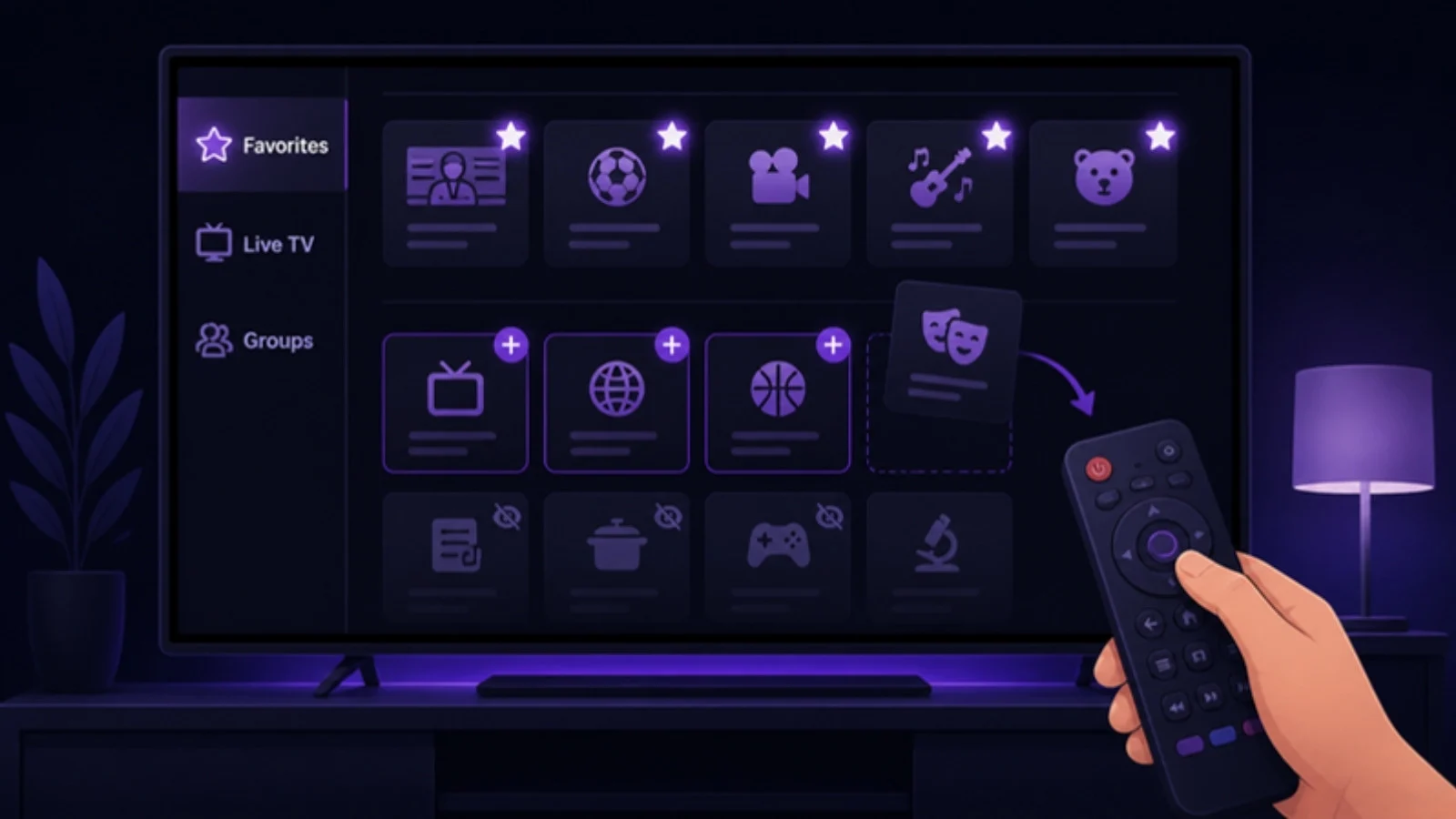
Les favoris IPTV sont le réglage qui change le plus le confort au quotidien : au lieu de faire défiler des dizaines de catégories, vous retrouvez en un clic les quelques chaînes que vous regardez vraiment. Avec un catalogue de 27 000+ chaînes comme celui d’un abonnement IPTV France, prendre dix minutes pour organiser votre liste n’est pas un luxe, c’est ce qui rend l’usage aussi simple qu’une télécommande de box.
Ce guide explique comment fonctionnent les favoris, puis détaille la marche à suivre dans les lecteurs les plus utilisés : TiviMate, IPTV Smarters Pro, IBO Player et les applications pour Smart TV, ainsi que Kodi. Vous verrez aussi comment masquer les catégories inutiles et pourquoi des favoris peuvent disparaître. Les intitulés de menus varient selon la version de chaque application : vérifiez toujours dans votre lecteur.
Comment fonctionnent les favoris IPTV ?
Un abonnement IPTV fournit une liste de chaînes organisée en catégories par le fournisseur. Le lecteur que vous utilisez se contente d’afficher cette liste. Les favoris sont une couche ajoutée par l’application : vous marquez une chaîne, et le lecteur la range dans un groupe spécial, souvent placé en tête.
Trois conséquences pratiques en découlent :
- Les favoris dépendent du lecteur : chaque application a sa propre méthode, et une liste créée dans l’une n’apparaît pas dans l’autre.
- Ils sont en général stockés sur l’appareil : ils ne suivent pas vos identifiants d’un téléviseur à l’autre.
- Ils pointent vers une référence de chaîne : si le fournisseur renomme une chaîne dans sa liste, le favori correspondant peut se détacher.
À côté des favoris, la plupart des lecteurs proposent deux outils complémentaires : masquer des catégories entières que vous ne regardez jamais, et réordonner les chaînes ou les groupes. Les trois combinés donnent une interface vraiment personnelle.
| Lecteur | Ajouter un favori | Réordonner | Masquer des groupes |
|---|---|---|---|
| TiviMate | Appui long sur la chaîne | Oui, dans le groupe Favoris | Oui, dans les paramètres de la playlist |
| IPTV Smarters Pro | Appui long ou icône dédiée, selon l’appareil | Limité selon la version | Verrouillage par contrôle parental |
| IBO Player | Menu de la chaîne (appui long ou touche OK) | Limité selon la version | Selon la version |
| Kodi (PVR IPTV Simple Client) | Groupes personnalisés | Oui, gestionnaire de chaînes | Oui, chaînes masquables |
Ce tableau résume les grandes tendances ; les possibilités exactes évoluent avec les mises à jour. Si votre lecteur actuel ne vous convient pas, notre guide pour passer à une autre application sans repartir de zéro vous aidera à préparer la transition.
Organiser ses favoris : la méthode en 5 étapes
Quel que soit le lecteur, la même démarche donne les meilleurs résultats :
- Faites l’inventaire : notez sur papier ou sur votre téléphone les quinze à trente chaînes que le foyer regarde vraiment. Inutile de viser plus, une liste courte reste rapide à parcourir.
- Mettez la playlist à jour avant de commencer, pour travailler sur la liste la plus récente et éviter des favoris qui se détachent dès la mise à jour suivante.
- Ajoutez les chaînes en favoris une par une, en utilisant la recherche du lecteur plutôt que le défilement des catégories.
- Réordonnez la liste dans l’ordre d’usage : information, généralistes, sport, jeunesse, par exemple. Les chaînes les plus regardées en premier.
- Masquez les catégories inutiles, puis notez ou sauvegardez votre configuration pour pouvoir la recréer facilement.
Sur un téléviseur partagé, créez des groupes distincts quand le lecteur le permet : un pour les adultes, un pour les enfants. Combinés à un code parental sur les catégories sensibles, ils évitent bien des mauvaises surprises.
Créer et réordonner ses favoris dans TiviMate
TiviMate est l’un des lecteurs les plus complets pour gérer une liste de chaînes à la télécommande. Si vous ne l’avez pas encore installé, notre guide pour configurer TiviMate sur Android TV reprend les étapes depuis le début.
Ajouter une chaîne aux favoris
- Dans la liste des chaînes ou le guide des programmes, placez-vous sur la chaîne voulue.
- Maintenez la touche OK enfoncée : un menu contextuel s’ouvre.
- Choisissez l’option d’ajout aux favoris. La chaîne apparaît alors dans le groupe Favoris.
Changer l’ordre
Ouvrez le groupe Favoris, faites un appui long sur une chaîne et choisissez l’option de modification de l’ordre ou de déplacement, puis utilisez les flèches de la télécommande. Selon la version et l’offre Premium de l’application, vous pouvez aussi disposer de plusieurs listes de favoris.
Masquer les groupes inutiles
Dans les paramètres, la section consacrée aux playlists donne accès à la gestion des groupes : décochez ceux que vous ne regardez jamais. Vous pouvez aussi y changer l’ordre des groupes pour placer vos favoris en tête.
Gérer les favoris dans IPTV Smarters Pro
IPTV Smarters Pro est très répandu sur Android, Fire TV, iPhone et ordinateur. Notre guide complet de l’application Smarters couvre son installation ; voici l’essentiel pour les favoris :
- Ajouter : dans la section TV en direct, faites un appui long sur la chaîne (ou utilisez l’icône en forme d’étoile ou de cœur, selon l’appareil), puis choisissez l’ajout aux favoris.
- Retrouver : une catégorie Favoris apparaît dans la liste des catégories du direct. Le même principe s’applique souvent aux films et séries.
- Retirer : même geste sur la chaîne, avec l’option de retrait.
- Masquer : l’application ne masque pas toujours des catégories, mais le contrôle parental des paramètres permet de verrouiller celles que vous ne voulez pas voir.
Le réordonnancement des favoris est plus limité que dans TiviMate et varie selon la version : si l’ordre compte beaucoup pour vous, c’est un critère à prendre en compte dans le choix du lecteur.
IBO Player et applications pour Smart TV
Sur les téléviseurs Samsung et LG, on passe souvent par des applications à activation par adresse MAC comme IBO Player. La logique reste la même : la playlist est souvent ajoutée via le site de l’éditeur, mais les favoris se créent dans l’application du téléviseur.
- Ouvrez la section du direct et placez-vous sur une chaîne.
- Ouvrez son menu, généralement par un appui long sur OK ou une touche de la télécommande indiquée à l’écran.
- Choisissez l’ajout aux favoris ; la chaîne rejoint la catégorie Favoris.
Le détail de l’activation et de l’ajout de la playlist figure dans notre tutoriel IBO Player pour Smart TV. Selon la version, certaines de ces applications permettent aussi de verrouiller des catégories par code PIN, ce qui revient à les masquer.
Sur ces applications, les favoris sont liés au téléviseur. Une réinitialisation de la TV ou une réinstallation de l’application les efface le plus souvent : notez votre liste avant toute manipulation de ce type.
Kodi : groupes personnalisés et gestionnaire de chaînes
Kodi offre la gestion la plus fine, au prix d’un peu plus de menus. Avec l’extension PVR IPTV Simple Client, décrite dans notre article sur l’IPTV dans Kodi, deux outils intégrés servent à organiser la liste :
- Le gestionnaire de groupes : il permet de créer vos propres groupes de chaînes. Un groupe nommé « Mes chaînes » joue parfaitement le rôle de liste de favoris, et vous pouvez en créer plusieurs.
- Le gestionnaire de chaînes : il permet de masquer des chaînes et de modifier leur ordre ou leur numérotation, selon les options du client PVR.
Ces deux gestionnaires se trouvent dans les paramètres de la TV en direct (rubrique PVR et TV en direct). Kodi propose aussi un menu Favoris général, utile pour épingler un raccourci, mais les groupes restent la meilleure solution pour une liste de chaînes.
Masquer les catégories et alléger la liste
Masquer les groupes que personne ne regarde est souvent plus efficace que d’ajouter des favoris : la navigation devient plus rapide, le guide des programmes plus lisible, et certains lecteurs chargent la liste plus vite.
Masquer
La catégorie disparaît de l’affichage mais reste dans l’abonnement. Idéal pour les langues ou les thèmes qui ne vous concernent pas. Réversible à tout moment.
Verrouiller
La catégorie reste visible mais demande un code. À privilégier pour les contenus réservés aux adultes, en complément d’un vrai contrôle parental.
Pour protéger les plus jeunes, notre guide du code PIN et du verrouillage parental détaille les réglages par application. Et si vous installez le service chez un parent peu à l’aise avec la technique, notre article sur l’IPTV simplifiée pour les seniors montre comment réduire l’interface à l’essentiel.
Favoris IPTV perdus ou incomplets : causes et solutions
| Symptôme | Cause probable | Solution |
|---|---|---|
| Une chaîne a disparu des favoris | Chaîne renommée ou référence modifiée dans la liste | La rechercher et l’ajouter à nouveau |
| Tous les favoris ont disparu | Réinstallation, cache vidé ou données de l’application effacées | Restaurer une sauvegarde si le lecteur le permet, sinon recréer la liste |
| Favoris absents sur le nouveau téléviseur | Favoris stockés sur l’ancien appareil | Les recréer ou importer une sauvegarde du même lecteur |
| Chaîne en favori qui ne se lance plus | Flux temporairement indisponible ou liste pas à jour | Mettre à jour la playlist, réessayer plus tard |
| Catégorie Favoris introuvable | Groupe masqué ou placé en fin de liste | Vérifier la gestion des groupes dans les paramètres |
Si une chaîne a disparu de toute la liste et pas seulement des favoris, consultez notre diagnostic des chaînes qui n’apparaissent plus. Avant de vider le cache ou de réinstaller une application, pensez aussi à exporter vos réglages : TiviMate et d’autres lecteurs proposent, selon la version, une fonction de sauvegarde et de restauration dans leurs paramètres.
Questions fréquentes sur les favoris IPTV
Où se trouvent mes favoris IPTV après les avoir ajoutés ?
Dans la plupart des lecteurs, les chaînes marquées apparaissent dans une catégorie ou un groupe nommé Favoris, placé en haut de la liste des groupes ou accessible depuis le menu principal du direct. Le libellé exact dépend de l’application et de sa version.
Mes favoris sont-ils enregistrés dans mon abonnement IPTV ?
En règle générale, non. Les favoris sont stockés par l’application, sur l’appareil où vous les avez créés. Ils ne suivent pas vos identifiants : sur un nouveau téléviseur ou après une réinstallation, il faut les recréer ou restaurer une sauvegarde si le lecteur en propose une.
Pourquoi mes favoris ont-ils disparu après une mise à jour de la liste ?
Le lecteur associe chaque favori à un identifiant de chaîne. Si le fournisseur renomme une chaîne ou modifie sa référence dans la liste, le lien est perdu et la chaîne sort des favoris. Il suffit de la rechercher et de l’ajouter à nouveau.
Peut-on créer plusieurs listes de favoris ?
Cela dépend du lecteur. Certaines applications permettent plusieurs listes ou des groupes personnalisés, parfois réservés à leur version payante. D’autres n’offrent qu’une seule liste de favoris. Dans Kodi, le gestionnaire de groupes permet de créer autant de groupes que nécessaire.
Masquer une catégorie supprime-t-il des chaînes de mon abonnement ?
Non. Masquer un groupe ne change que l’affichage dans l’application. Les chaînes restent disponibles dans votre abonnement et vous pouvez réafficher le groupe à tout moment depuis les paramètres du lecteur.
Organisez votre liste avant de vous engager
Demandez un test IPTV gratuit de 24 heures, ajoutez vos chaînes préférées en favoris dans votre lecteur et vérifiez le confort de navigation sur votre propre téléviseur.
Demander un test IPTV