Appareils compatibles IPTV : la checklist par marque et par système
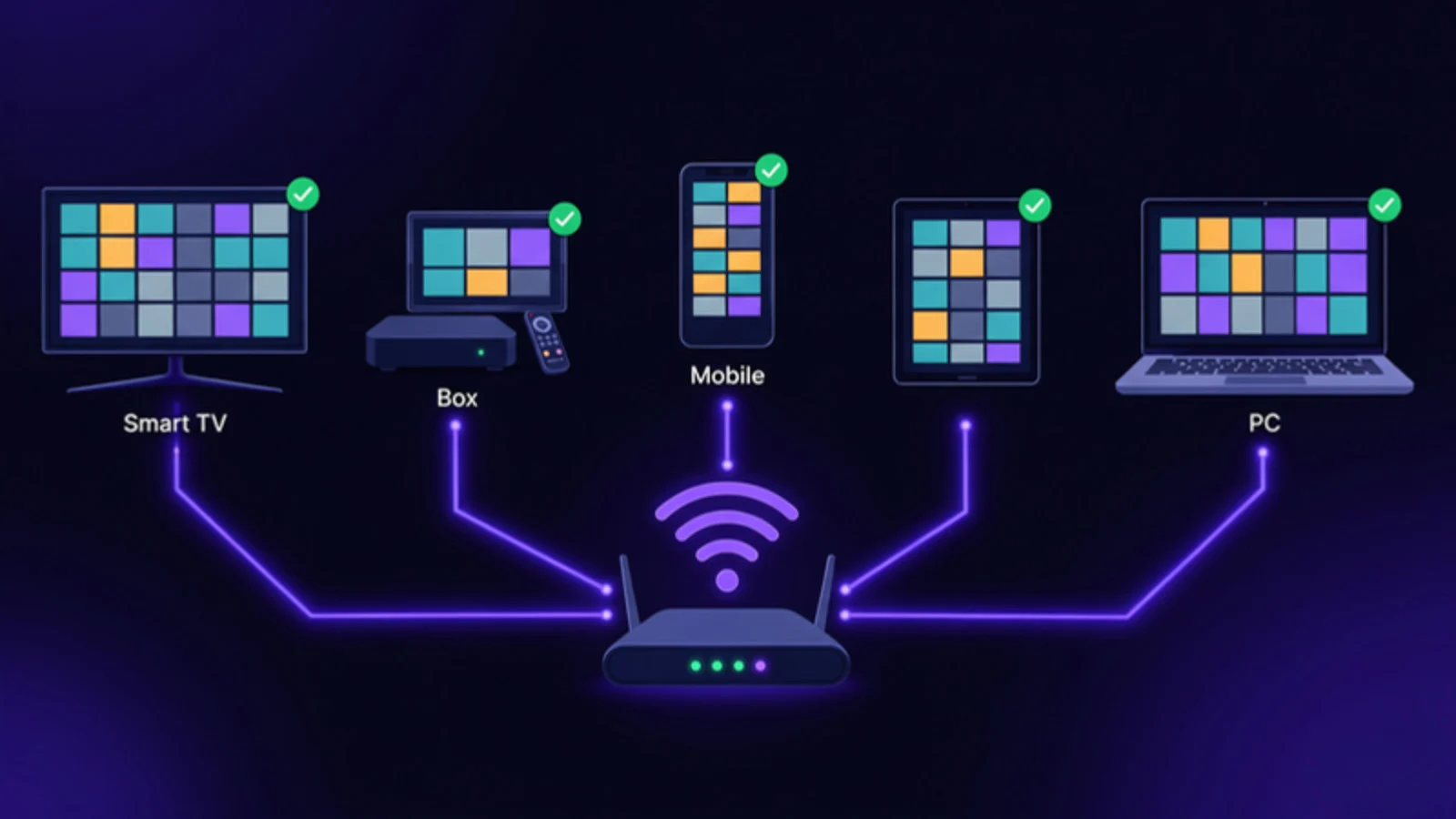
Les appareils compatibles IPTV sont bien plus nombreux qu’on ne le pense : presque tout écran connecté à internet peut lire un flux, à condition d’y installer le bon lecteur. La vraie question n’est donc pas « mon téléviseur est-il compatible ? », mais « quel système fait-il tourner, et quelle application y est disponible ? ». Avant de souscrire un abonnement IPTV France, ce contrôle prend cinq minutes et évite la plupart des mauvaises surprises.
Ce guide passe en revue les Smart TV marque par marque, les boîtiers et clés HDMI, les smartphones, tablettes et ordinateurs, puis les cas particuliers comme les consoles ou les boîtiers MAG. Il se termine par une checklist à suivre avant d’acheter. Les boutiques d’applications évoluent souvent : vérifiez toujours la disponibilité sur votre propre appareil.
Ce qui rend un appareil compatible avec l’IPTV
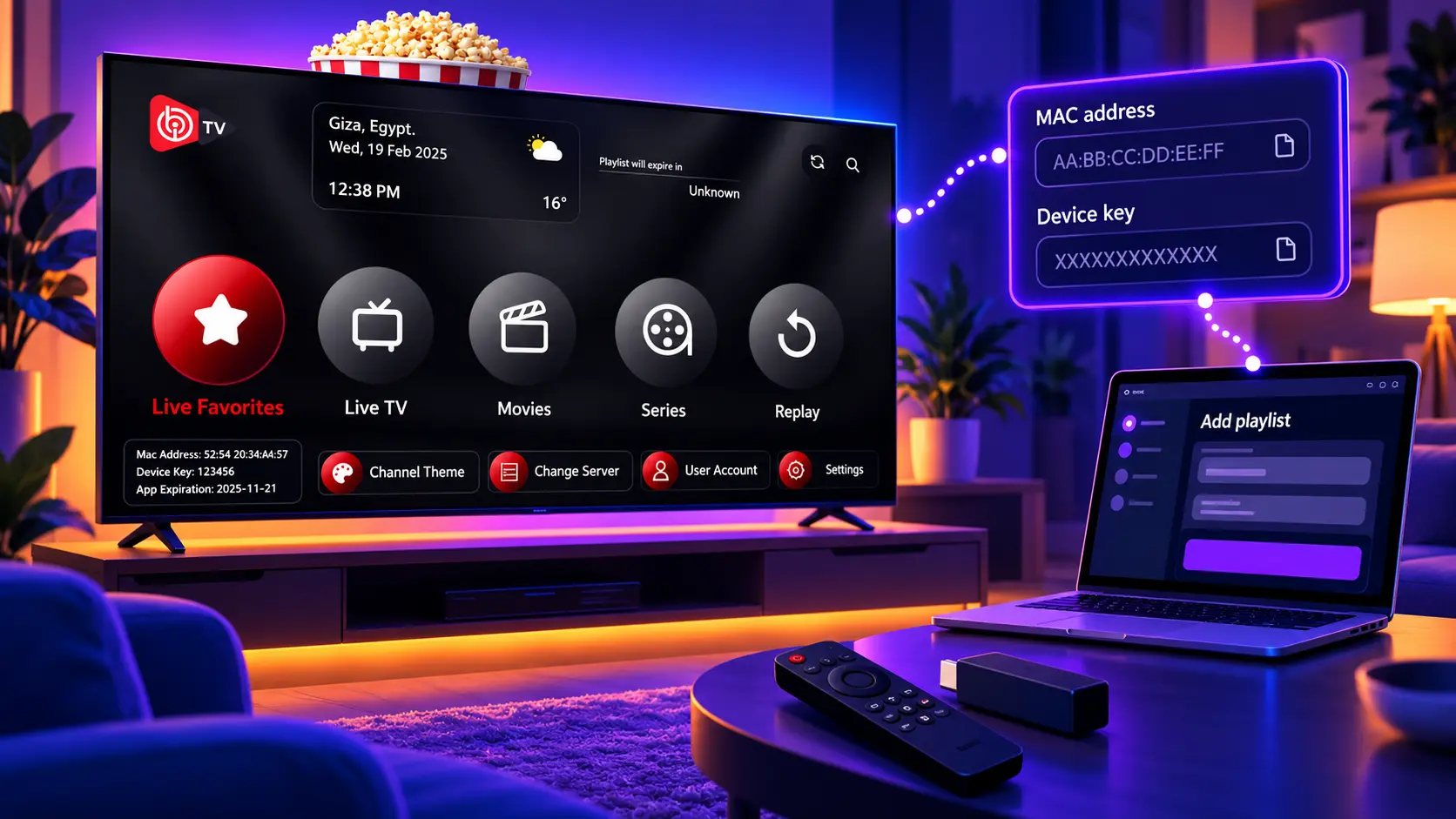
Un abonnement IPTV ne s’installe pas comme un logiciel : il se compose d’identifiants (Xtream Codes, lien M3U ou portail lié à une adresse MAC) que l’on saisit dans un lecteur IPTV. L’appareil, lui, doit simplement réunir trois conditions :
- Une connexion internet stable, en Wi-Fi ou, mieux, en Ethernet.
- Une boutique d’applications qui propose au moins un lecteur IPTV fiable, ou la possibilité d’en installer un depuis le site officiel de son éditeur.
- Un décodage vidéo suffisant pour la qualité visée : la Full HD passe presque partout, la 4K demande un appareil qui décode le codec HEVC (H.265).
Autrement dit, la compatibilité dépend surtout du système d’exploitation : deux téléviseurs de la même marque peuvent offrir un choix très différent de lecteurs s’ils n’ont pas le même système ou la même année de fabrication.
Smart IPTV, IBO Player, TiviMate ou IPTV Smarters ne sont que des « lecteurs » : ils affichent le contenu de l’abonnement que vous y ajoutez. Certains sont gratuits, d’autres demandent une activation payante de l’application, indépendante de votre abonnement.
Identifier le système de votre appareil
Avant de chercher une application, repérez le système installé. C’est l’information qui décide de tout le reste :
- Dans les paramètres : rubrique « À propos », « Informations sur le téléviseur » ou « Assistance ». Le nom du système (Tizen, webOS, VIDAA, Google TV, Fire TV, Titan OS…) y figure souvent avec sa version.
- Sur l’écran d’accueil : la présence du Google Play Store indique Android TV ou Google TV, celle de l’Amazon Appstore indique Fire TV.
- Sur la fiche du fabricant : la référence du modèle, inscrite au dos du téléviseur, permet de retrouver la fiche technique et l’année de sortie.
Les appareils sous Android TV et Google TV offrent le plus grand choix de lecteurs, car ils ont accès au Play Store. Les systèmes propriétaires des fabricants (Tizen, webOS, VIDAA, Titan OS) restent compatibles, mais avec une sélection d’applications plus restreinte.
Smart TV : la compatibilité marque par marque
Le tableau ci-dessous résume la situation des principales marques vendues en France. Les modèles anciens ou d’entrée de gamme peuvent avoir une boutique plus limitée : dans le doute, contrôlez la disponibilité du lecteur avant de commander.
| Marque | Système | Boutique | Lecteurs souvent utilisés |
|---|---|---|---|
| Samsung | Tizen | Samsung Apps | Smart IPTV, IBO Player, Set IPTV (selon le modèle) |
| LG | webOS | LG Content Store | Smart IPTV, IBO Player, Set IPTV (selon le modèle) |
| Hisense | VIDAA | VIDAA Store | Choix plus réduit, à vérifier modèle par modèle |
| Sony Bravia | Google TV (Android TV sur les anciens) | Google Play Store | Large choix : TiviMate, IPTV Smarters Pro… |
| TCL | Google TV sur la plupart des modèles | Google Play Store | Large choix |
| Philips | Android TV / Google TV jusqu’en 2025, Titan OS sur la gamme 2026 | Play Store ou boutique Titan OS | Large choix sur Google TV, plus réduit sur Titan OS |
| Panasonic | Fire TV sur les modèles récents, My Home Screen sur les anciens | Amazon Appstore ou boutique Panasonic | Correct sur Fire TV, limité sur My Home Screen |
Samsung et LG
Ce sont les deux marques les plus répandues, et les deux plus fermées : impossible d’installer une application hors de leur boutique officielle. Heureusement, plusieurs lecteurs y sont présents, souvent avec activation par adresse MAC. Nos guides IPTV sur téléviseur Samsung Tizen et installation sur webOS de LG détaillent les étapes.
Hisense VIDAA
VIDAA est compatible, mais sa boutique propose moins de lecteurs que les autres systèmes. Selon le modèle, l’option la plus simple peut être d’ajouter une clé HDMI. Notre tutoriel pour installer l’IPTV sur une TV Hisense présente les applications testées.
Philips, Sony, TCL et Panasonic
Les téléviseurs sous Google TV (Sony, TCL, une grande partie des Philips jusqu’en 2025) sont les plus simples : tous les lecteurs du Play Store sont disponibles, y compris TiviMate et ses réglages avancés. Philips a annoncé le passage de sa gamme 2026 à Titan OS : sur ces nouveaux modèles, le choix d’applications IPTV est plus restreint. Les Panasonic récents fonctionnent sous Fire TV et se configurent comme une clé Fire TV Stick.
Boîtiers Android TV et clés HDMI
Un boîtier ou une clé HDMI rend compatible n’importe quel téléviseur doté d’un port HDMI, même ancien ou non connecté. C’est aussi la solution quand la boutique de votre Smart TV est trop limitée.
Google TV et Android TV
Google TV Streamer, Chromecast avec Google TV, Nvidia Shield, Xiaomi TV Box : accès direct au Play Store et au plus large choix de lecteurs.
Fire TV Stick
Amazon Appstore, avec la possibilité d’installer certains lecteurs depuis le site officiel de leur éditeur via l’application Downloader.
Les clés Fire TV fonctionnent sous Fire OS, une version d’Android adaptée par Amazon, ce qui explique leur bonne compatibilité avec les lecteurs IPTV. Le pas-à-pas complet se trouve dans notre guide de configuration du Fire TV Stick.
Pour la 4K, préférez un modèle récent qui décode le HEVC, branché sur un port HDMI compatible 4K du téléviseur. Les boîtiers génériques vendus sans marque ni mises à jour sont à éviter : leur système est rarement maintenu et certaines applications finissent par ne plus s’installer.
Smartphone, tablette et ordinateur
Les appareils du quotidien sont souvent les plus faciles à rendre compatibles :
- Smartphone et tablette Android : de nombreux lecteurs sur le Play Store, pensés pour l’écran tactile.
- iPhone et iPad : l’App Store propose plusieurs lecteurs compatibles Xtream Codes et M3U. Choisissez une application bien notée, dont l’éditeur est clairement identifié.
- Apple TV : les lecteurs disponibles sur tvOS sont moins nombreux mais suffisants. Notre guide pour installer IPTV Smarters sur Apple TV en donne un exemple.
- PC Windows et Mac : VLC lit directement un lien M3U, et des lecteurs dédiés offrent un vrai guide des programmes.
Sur ordinateur, un point mérite attention : un navigateur seul ne suffit pas toujours, car beaucoup de flux IPTV utilisent des formats que les navigateurs ne lisent pas directement. Un lecteur installé reste la solution la plus fiable, avec un guide des programmes, des favoris et une reprise plus rapide après une coupure réseau. Sur un portable ancien, privilégiez la Full HD : le décodage de la 4K sollicite fortement le processeur et peut provoquer des saccades si la carte graphique ne prend pas en charge le HEVC.
Un smartphone peut aussi servir de relais vers la télévision par diffusion (Chromecast, AirPlay), mais l’image et la stabilité sont généralement meilleures avec un lecteur installé directement sur le téléviseur ou sur une clé HDMI.
Consoles, boîtiers MAG et appareils anciens
Xbox et PlayStation
Les consoles ne sont pas pensées pour l’IPTV : le choix dépend entièrement de leur boutique officielle, plus fournie sur Xbox que sur PlayStation. Nous faisons le point dans notre article sur l’IPTV sur console Xbox et PlayStation.
Boîtiers MAG
Les boîtiers MAG fonctionnent avec un portail lié à leur adresse MAC. Ils sont simples à utiliser au quotidien, mais demandent que l’abonnement prenne en charge ce mode d’accès : posez la question avant d’acheter.
Téléviseurs de plus de cinq ou six ans
Un ancien modèle reste souvent utilisable, mais sa boutique n’est plus toujours mise à jour et certains lecteurs disparaissent. Une clé HDMI récente règle le problème à moindre coût. Pour savoir quoi attendre de votre écran, lisez notre guide sur les anciens téléviseurs et leur compatibilité 4K.
La checklist des appareils compatibles IPTV avant d’acheter
Pour chaque écran de la maison, vérifiez ces points dans l’ordre :
- Notez le système de l’appareil et, si possible, sa version.
- Ouvrez la boutique et cherchez un lecteur IPTV : s’il apparaît, l’appareil est compatible.
- Repérez le mode d’activation du lecteur : gratuit, essai puis activation payante, ou activation par adresse MAC.
- Contrôlez la qualité visée : pour la 4K, l’appareil et le port HDMI doivent la prendre en charge.
- Testez la connexion : un câble Ethernet ou un Wi-Fi 5 GHz proche de la box limite les coupures.
- Comptez les écrans qui regarderont en même temps, pour choisir le bon nombre de connexions.
- Faites un test sur l’appareil réel avant de vous engager sur une longue durée.
| Votre situation | Solution la plus simple |
|---|---|
| Smart TV Google TV ou Android TV | Installer un lecteur depuis le Play Store |
| Smart TV Samsung, LG ou Hisense | Lecteur de la boutique officielle, ou clé HDMI si le choix ne convient pas |
| Téléviseur ancien ou non connecté | Clé ou boîtier HDMI récent |
| Usage en mobilité | Lecteur sur smartphone ou tablette |
| Bureau ou chambre sans téléviseur | Lecteur sur PC ou Mac |
Une fois l’appareil validé, l’offre fait le reste : 27 000+ chaînes, 65 000+ films et séries, une activation en 30 minutes et un support 7j/7, avec une formule 12 mois à 49 €.
Questions fréquentes sur les appareils compatibles IPTV
Comment savoir si mon téléviseur est compatible IPTV ?
Repérez son système dans les paramètres (Tizen, webOS, VIDAA, Google TV, Fire TV, Titan OS…), puis cherchez un lecteur IPTV dans sa boutique d’applications. Si un lecteur s’installe, le téléviseur est compatible. Sinon, une clé ou un boîtier HDMI le rend compatible.
Quel système offre le plus de choix de lecteurs IPTV ?
Android TV et Google TV, grâce au Google Play Store. Fire TV suit de près. Les systèmes des fabricants comme Tizen, webOS, VIDAA ou Titan OS restent compatibles, mais avec une sélection d’applications plus réduite.
Un vieux téléviseur peut-il lire l’IPTV ?
Oui, à condition d’avoir un port HDMI. Une clé Fire TV Stick ou un boîtier Google TV branché sur ce port apporte une boutique d’applications à jour, même si le téléviseur n’est pas connecté.
Faut-il un appareil particulier pour regarder en 4K ?
Oui. L’écran doit être 4K, et l’appareil qui lit le flux doit décoder le codec HEVC (H.265) et sortir en 4K sur un port HDMI compatible. La plupart des clés et boîtiers récents le font, les modèles d’entrée de gamme pas toujours.
Peut-on utiliser le même abonnement sur plusieurs appareils ?
Oui, vous pouvez saisir vos identifiants sur plusieurs appareils. Le nombre d’écrans utilisables en même temps dépend en revanche du nombre de connexions simultanées prévues par votre formule.
Vérifiez la compatibilité sur votre écran
Demandez un test IPTV, installez le lecteur adapté à votre appareil et contrôlez la fluidité, le guide des programmes et la qualité d’image chez vous, avant de vous engager.
Demander un test IPTV