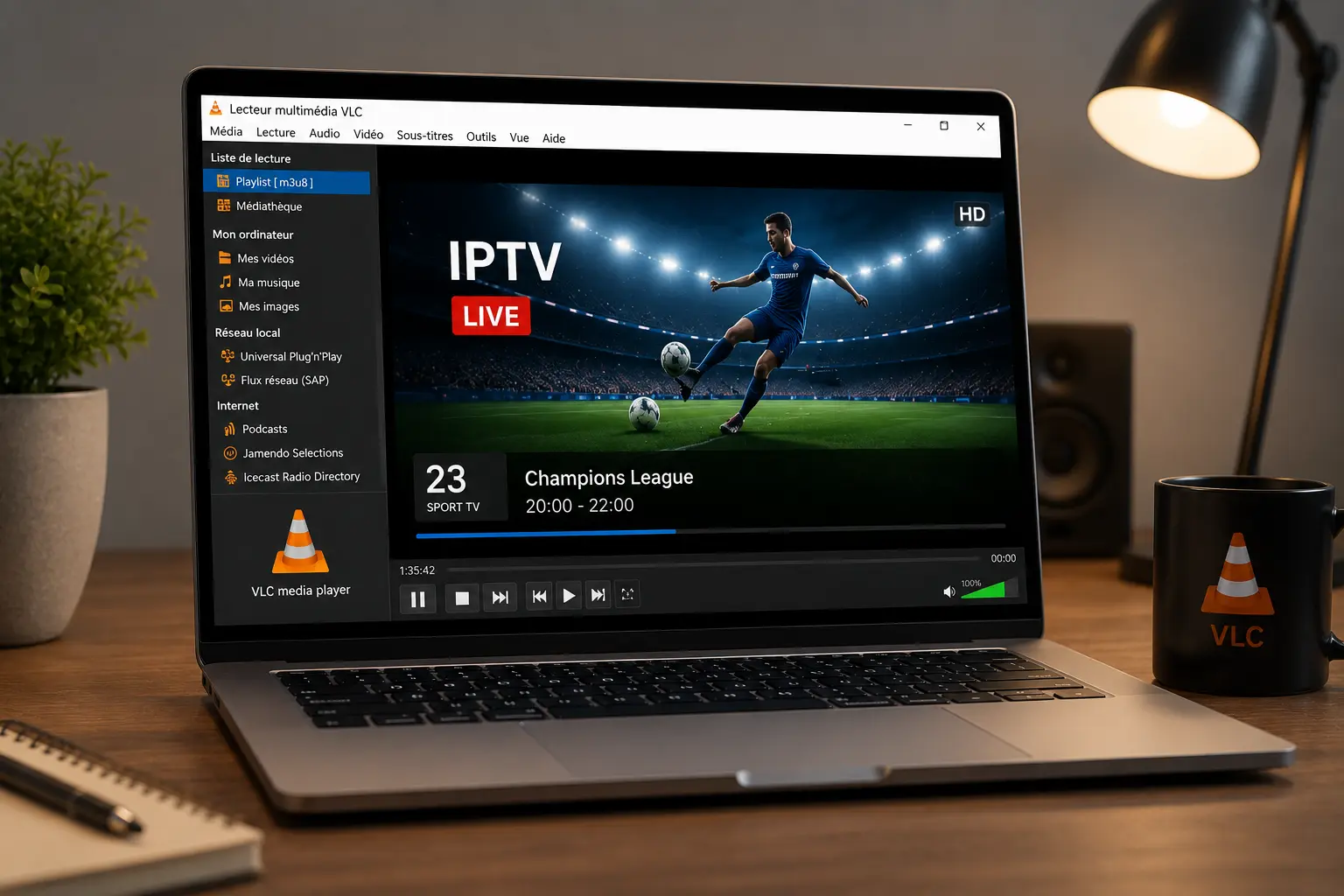
Configurer son sur IPTV VLC est la méthode la plus simple et universelle pour regarder ses chaînes sur ordinateur. VLC Media Player est gratuit, disponible sur Windows, Mac et Linux, et lit nativement les playlists IPTV. Pas besoin d'installer quoi que ce soit de spécial : votre IPTV VLC fonctionne en quelques clics. Ce guide vous explique précisément comment faire, étape par étape. Si vous possédez déjà un abonnement IPTV, ce tutoriel vous fera gagner du temps.
VLC est idéal pour tester rapidement un abonnement ou pour un usage simple sur ordinateur. Nous allons voir comment ouvrir un flux réseau, charger un fichier M3U, naviguer entre les chaînes et régler le buffering pour une lecture fluide. C'est à la portée de tous, même sans compétences techniques.
Pour l'IPTV VLC : ouvrez VLC, allez dans Média (ou Fichier sur Mac), choisissez « Ouvrir un flux réseau », collez votre URL M3U et cliquez sur Lire. Vos chaînes se chargent. VLC est gratuit et fonctionne sur Windows, Mac et Linux.
IPTV sur VLC : pourquoi utiliser ce lecteur ?
VLC Media Player est l'un des lecteurs les plus utilisés au monde, et pour de bonnes raisons : gratuit, léger, open source, et compatible avec quasiment tous les formats. Pour l'IPTV VLC offre un moyen immédiat de lire un flux ou une playlist sans configuration complexe.
Son principal avantage est l'universalité : pas de compte, pas d'installation d'extension, pas de réglages compliqués. C'est l'outil parfait pour vérifier qu'un lien M3U fonctionne, ou pour un usage occasionnel sur ordinateur. Pour une expérience télé plus complète, d'autres lecteurs existent, comme détaillé dans notre guide IPTV sur PC Windows et Mac.
Les prérequis avant de commencer
Quelques éléments à réunir avant de configurer votre IPTV sur VLC.
- VLC Media Player installé (téléchargé depuis le site officiel)
- Votre URL M3U reçue par email de votre service
- Un ordinateur Windows, Mac ou Linux
- Une connexion Internet d'au moins 25 Mbps pour le Full HD, 50 Mbps pour le 4K
Avant tout, vérifiez votre débit réel sur Speedtest. Une connexion insuffisante reste la première cause de coupures, même avec un bon lecteur.
IPTV sur VLC : ouvrir un flux réseau
La méthode la plus directe pour l'IPTV VLC est d'ouvrir un flux réseau avec votre URL M3U. Voici la marche à suivre.
- Ouvrez VLC Media Player.
- Cliquez sur le menu Média (Windows) ou Fichier (Mac).
- Choisissez « Ouvrir un flux réseau ».
- Collez votre URL M3U complète dans le champ prévu.
- Cliquez sur Lire : VLC charge vos chaînes.
En quelques secondes, la lecture démarre. C'est la façon la plus rapide de vérifier que votre abonnement fonctionne, sans rien installer de plus.
Charger un fichier M3U dans VLC
Si votre service vous a fourni un fichier M3U à télécharger (plutôt qu'une URL), vous pouvez l'ouvrir directement : menu Média puis « Ouvrir un fichier », et sélectionnez votre fichier .m3u. VLC charge alors la liste complète des chaînes.
L'avantage du fichier local est qu'il fonctionne même sans reconnexion, mais il ne se met pas à jour automatiquement comme une URL. Pour tout comprendre sur ce format, consultez notre guide dédié au fichier M3U.
🎬 Pas encore d'identifiants ?
Activez un test gratuit de 24h et recevez votre lien M3U par email. +80 000 chaînes 4K, support WhatsApp francophone pour configurer VLC en quelques minutes.
Activer mon test gratuitNaviguer entre les chaînes
Une fois la playlist chargée, ouvrez la liste de lecture de VLC (menu Vue puis « Liste de lecture », ou Ctrl+L). Toutes vos chaînes y apparaissent ; il suffit de double-cliquer sur l'une d'elles pour la lancer. Vous pouvez passer de l'une à l'autre comme dans n'importe quel lecteur multimédia.
VLC reste basique sur ce point : pas de guide des programmes ni de catégories visuelles soignées. La navigation se fait via la liste de lecture, ce qui convient pour un usage simple mais montre vite ses limites pour un grand bouquet.
Régler le buffering
Si vous constatez des saccades sur votre IPTV VLC, le réglage du cache réseau peut aider. Allez dans Outils puis Préférences, affichez les réglages « Tous » (en bas), puis Entrée/Codecs : augmentez la valeur de « Mise en cache réseau » (par exemple 1500 ou 3000 ms). Cela laisse plus de marge au flux pour se charger.
Privilégiez aussi une connexion Ethernet plutôt que le Wi-Fi pour la stabilité. Si les coupures persistent malgré tout, le problème vient souvent de la connexion ou du service, comme l'expliquent nos astuces pour éviter les coupures IPTV.
IPTV sur VLC : les limites à connaître
VLC est parfait pour tester ou un usage simple, mais il a des limites pour l'IPTV au quotidien : pas de guide des programmes (EPG), pas de catégories soignées, pas de favoris pratiques, et une gestion des chaînes rudimentaire. Pour un grand bouquet, cela devient vite fastidieux.
Pour une vraie expérience télé avec guide et favoris, un lecteur dédié comme IPTV Smarters Pro est préférable. Notre comparatif Smart IPTV vs IPTV Smarters présente ces alternatives plus complètes.
Dépannage des erreurs courantes
Voici les soucis les plus fréquents avec l'IPTV sur VLC et leur solution.
| Problème | Cause probable | Solution |
|---|---|---|
| Rien ne se lance | URL M3U incomplète | Recopier le lien entier sans espace |
| Saccades | Cache trop faible | Augmenter la mise en cache réseau |
| Liste vide | Lien ou abonnement expiré | Vérifier l'URL et l'état du compte |
| Pas de guide TV | VLC ne gère pas l'EPG | Utiliser un lecteur dédié |
| Image figée | Connexion instable | Passer en Ethernet, tester le débit |
Pour éviter les versions modifiées ou piégées, téléchargez toujours VLC depuis videolan.org. En cas de doute sur la légalité de votre service IPTV, consultez notre article sur l'IPTV légal ou illégal.
FAQ : IPTV sur VLC
Comment regarder l'IPTV sur VLC ?
Ouvrez VLC, menu Média (ou Fichier sur Mac), choisissez « Ouvrir un flux réseau », collez votre URL M3U et cliquez sur Lire. Vos chaînes se chargent immédiatement.
VLC est-il gratuit ?
Oui, VLC est entièrement gratuit et open source. Ce sont vos identifiants d'abonnement IPTV qui donnent accès aux chaînes ; VLC ne fournit aucun contenu par lui-même.
VLC affiche-t-il le guide TV ?
Non, VLC ne gère pas l'EPG (guide des programmes). Pour un guide TV et des catégories, il faut un lecteur dédié comme IPTV Smarters Pro ou TiviMate.
Comment régler les coupures sur VLC ?
Augmentez la valeur de « Mise en cache réseau » dans les préférences avancées de VLC, et privilégiez une connexion Ethernet. Si les coupures persistent, le problème vient de la connexion ou du service.
VLC fonctionne-t-il sur Mac et Linux ?
Oui, VLC est disponible sur Windows, Mac et Linux. La méthode de configuration de l'IPTV est identique sur les trois systèmes.
Conclusion : IPTV VLC
Configurer son IPTV VLC est la solution la plus simple et universelle pour regarder ses chaînes sur ordinateur : un flux réseau ou un fichier M3U, et la lecture démarre en quelques secondes. VLC est gratuit, fiable et parfait pour tester un abonnement ou un usage occasionnel.
Pour un usage quotidien avec guide TV et favoris, un lecteur dédié sera plus confortable, mais VLC reste un incontournable. Pour obtenir un lien M3U fiable, activez un test gratuit chez nous, et appuyez-vous sur notre comparatif Meilleur IPTV France 2026 pour choisir un service de qualité.