Astuces & dépannage · 2026
Comment tester la résolution IPTV réellement reçue
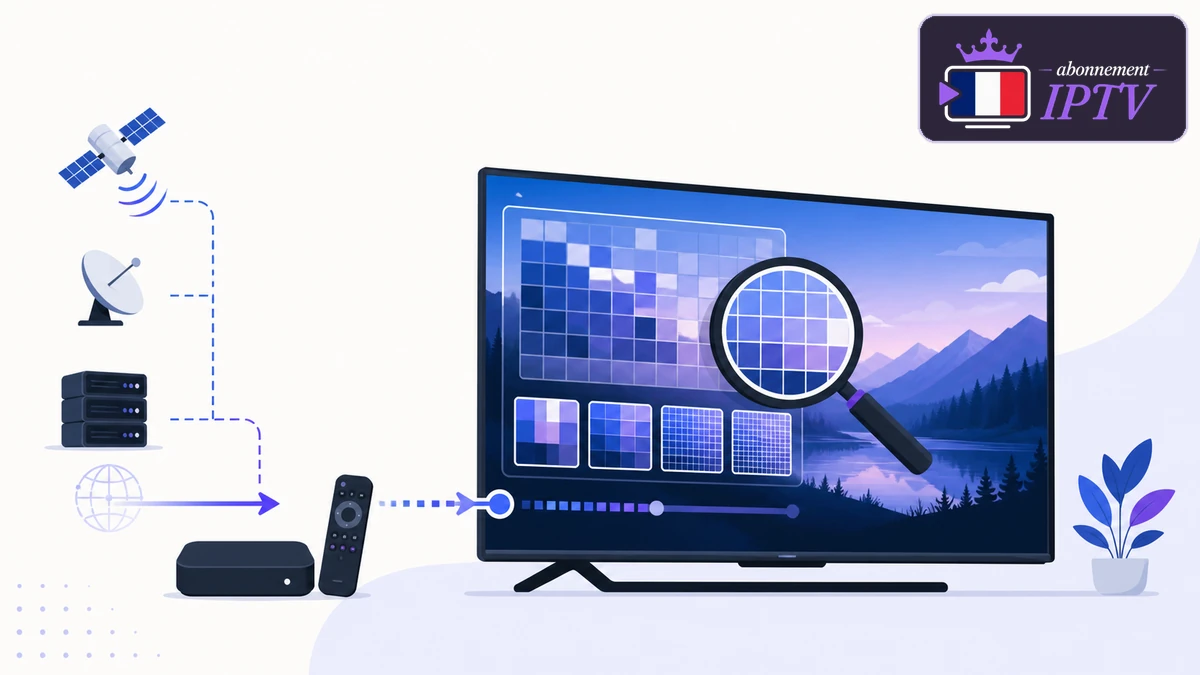
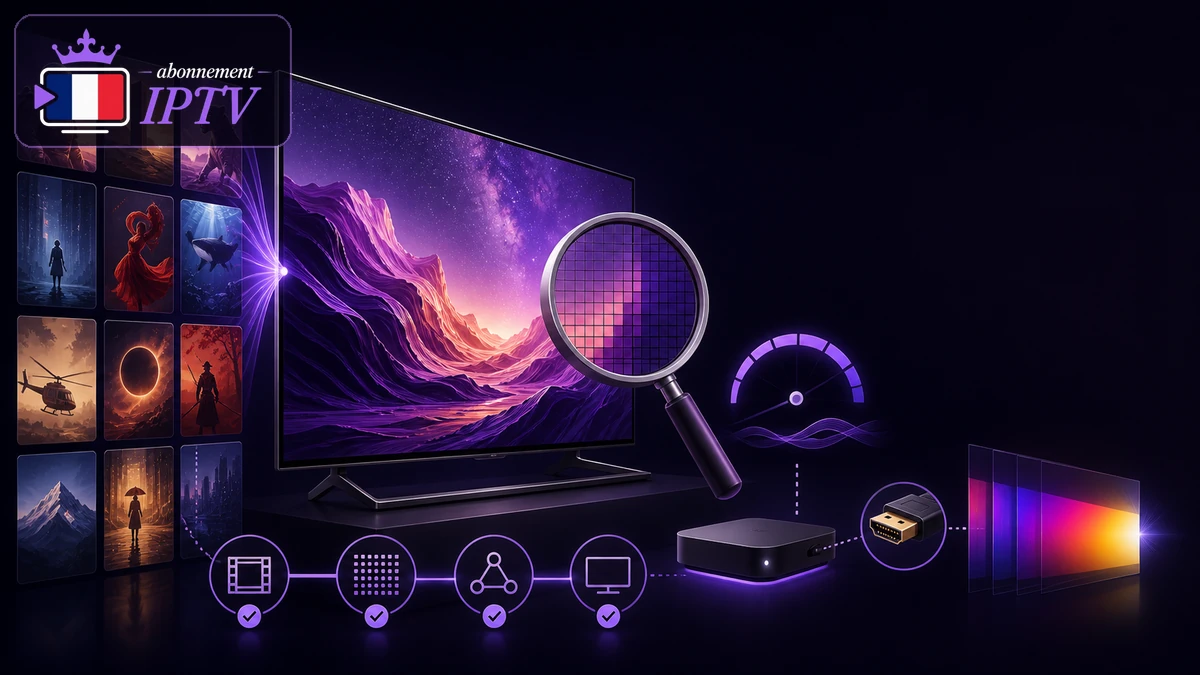
La résolution IPTV affichée dans le nom d’une chaîne ne prouve pas la définition réellement reçue. Un lecteur peut annoncer « 4K » alors que le flux est en Full HD, puis que le téléviseur l’agrandit. À l’inverse, un flux Ultra HD peut être réduit par la sortie vidéo du boîtier, un port HDMI mal configuré ou un mode d’économie de données. Pour obtenir une réponse fiable, il faut séparer quatre éléments : la résolution du flux, celle que le lecteur décode, celle que l’appareil envoie par HDMI et celle que la dalle affiche.
Ce guide propose une procédure reproductible, sans se fier uniquement à l’œil. Elle combine les informations techniques du lecteur, les menus du téléviseur, une mire de contrôle et plusieurs comparaisons dans les mêmes conditions. Vous saurez aussi reconnaître l’upscaling, éviter les faux résultats liés à l’interface et documenter un test utile.
La mesure doit porter sur un contenu autorisé et stable, sur votre appareil principal. Notez chaque valeur avant de modifier un réglage : une capture et une courte fiche de test valent mieux que plusieurs changements simultanés.
Pour vérifier la résolution IPTV réellement reçue, ouvrez les informations du flux pendant la lecture, relevez la largeur et la hauteur vidéo, puis comparez-les à la résolution de sortie indiquée par le téléviseur. Une valeur de flux proche de 3840 × 2160 correspond à l’Ultra HD ; 1920 × 1080 correspond au Full HD. Le menu HDMI de la TV ne décrit pas toujours le flux source : il peut seulement montrer un signal 2160p déjà agrandi par le boîtier.
Distinguer résolution du flux, sortie HDMI et dalle
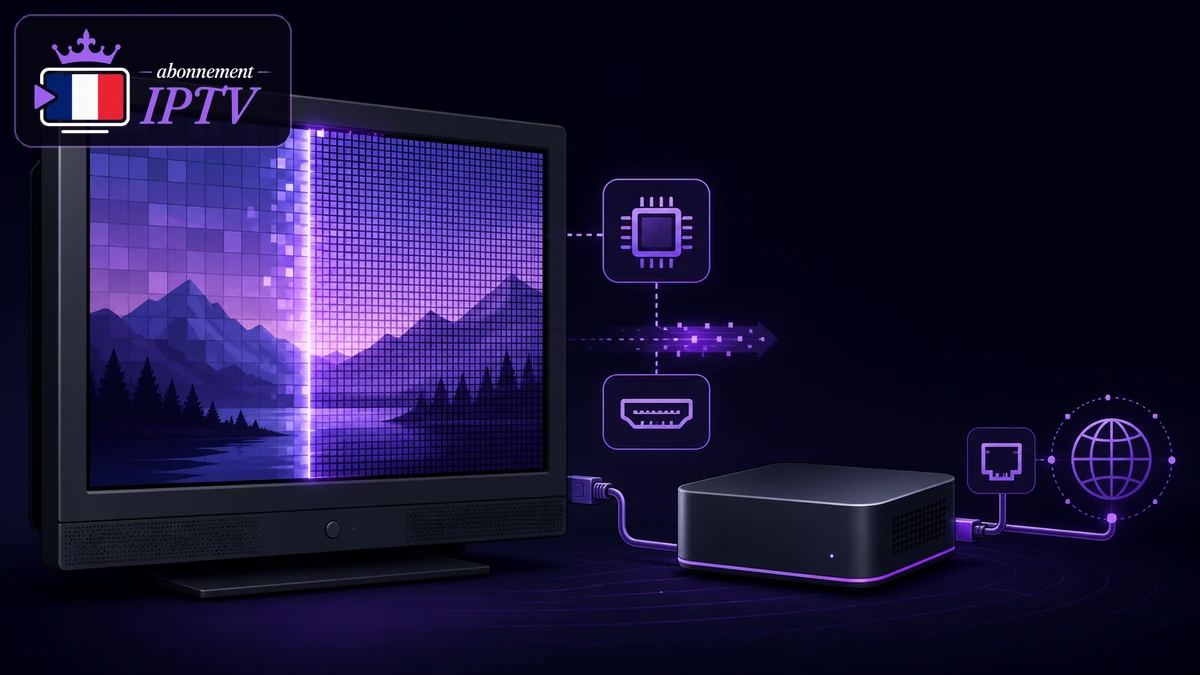
Le premier piège consiste à confondre la définition encodée avec la définition de sortie. Le serveur envoie une vidéo composée d’un nombre précis de pixels. Le lecteur la décode, puis son système graphique peut la redimensionner avant de l’envoyer au téléviseur. Enfin, la dalle adapte tout signal à sa propre matrice. Sur une TV 4K, un flux 1080p finit donc souvent dans un signal 2160p, sans gagner de détails natifs.
Les informations du lecteur sont les plus proches de la source. Cherchez des champs comme « Video size », « Resolution », « Dimensions » ou « Codec information ». La bannière d’entrée du téléviseur décrit plutôt le signal HDMI. Les deux mesures sont utiles si elles sont relevées ensemble. Pour approfondir cette différence, le guide sur la vraie 4K et l’upscaling détaille les indices d’une image simplement agrandie.
Le lecteur indique 1920 × 1080
Le flux décodé est Full HD, même si le téléviseur reçoit un signal HDMI en 2160p. L’appareil effectue l’agrandissement.
Le lecteur indique 3840 × 2160
Le flux contient une matrice Ultra HD. Il reste à confirmer que la sortie, le port, le câble et la dalle la conservent.
Préparer un test qui ne fausse pas le résultat
Choisissez une séquence riche en détails : texte fin, lignes diagonales, végétation ou mouvement régulier. Évitez le générique très compressé, une image fixe et les scènes sombres, peu révélatrices. Fermez les téléchargements du foyer, utilisez si possible Ethernet et laissez le flux se stabiliser pendant une minute. Cette préparation réduit le risque de mesurer une version de secours adaptative.
Réglez temporairement la sortie vidéo de l’appareil sur « automatique » ou sur la définition native du téléviseur. Désactivez uniquement pour le test les options d’agrandissement agressif, de netteté artificielle ou de réduction de bruit. Conservez la cadence automatique si elle fonctionne. Le guide des réglages du lecteur IPTV explique comment revenir ensuite à un profil stable sans modifier plusieurs variables à la fois.
Créez une fiche avec la date, le nom du contenu, l’heure, l’appareil, l’application, le réseau et le port HDMI. Ajoutez les valeurs de résolution, codec, cadence et débit lorsqu’elles sont disponibles. Ce relevé permet de répéter exactement le même scénario.
Lire les informations techniques dans le lecteur
La plupart des lecteurs avancés disposent d’un panneau d’informations pendant la lecture. Ouvrez-le sans quitter le flux. Relevez d’abord les dimensions vidéo : 1280 × 720, 1920 × 1080 ou 3840 × 2160. Notez ensuite la cadence, le codec et, si présent, le débit instantané. Un affichage « 4K » dans la liste des chaînes n’est pas une mesure technique.
Sur un ordinateur, un lecteur comme VLC peut montrer codec et dimensions dans ses informations média. Sur un boîtier, le nom varie selon l’application : statistiques, informations, détails ou debug. N’activez pas un menu développeur provenant d’une source inconnue et ne communiquez jamais votre URL de connexion dans une capture.
Si aucune donnée n’est proposée, testez temporairement le même flux autorisé dans un second lecteur officiel, sans modifier le réseau. Le but n’est pas de remplacer votre application habituelle, mais d’obtenir une mesure indépendante. Une différence entre lecteurs peut révéler un changement de piste, un profil adaptatif ou une mauvaise interprétation de l’interface.
Contrôler le signal reçu par le téléviseur
Ouvrez la bannière d’information de l’entrée HDMI ou le menu de diagnostic de la TV. Vous pouvez y lire 2160p, 1080p, 50 Hz, 60 Hz, HDR ou SDR. Cette étape confirme ce que le boîtier envoie, pas nécessairement ce que la vidéo contenait à l’origine. Comparez toujours cette valeur avec celle du lecteur.
Si le flux est en 3840 × 2160 mais que la TV reçoit 1080p, examinez la sortie du boîtier, le port HDMI, le câble et l’éventuel amplificateur intermédiaire. Le guide IPTV 4K ou HD aide à choisir une définition cohérente avec l’écran, la distance et la stabilité recherchée.
Apple explique, pour ses appareils TV, comment adapter la plage dynamique et la fréquence d’images, et propose une vérification du format HDMI dans les réglages vidéo. La procédure exacte dépend de votre équipement, mais la logique reste valable : contrôler la sortie sans confondre résolution, cadence et HDR. Consultez les réglages de format vidéo Apple TV pour voir un exemple documenté par le fabricant.
Interpréter les valeurs sans raccourci
| Flux indiqué | Sortie TV | Interprétation probable | Contrôle suivant |
|---|---|---|---|
| 1920 × 1080 | 3840 × 2160 | Full HD agrandi par le boîtier ou la TV | Comparer détails fins et désactiver l’upscaling du boîtier si possible |
| 3840 × 2160 | 1920 × 1080 | Réduction à la sortie de l’appareil | Vérifier sortie, port, câble et chaîne HDMI |
| 3840 × 2160 | 3840 × 2160 | Chaîne technique compatible avec la 4K | Contrôler codec, cadence, HDR, débit et détails visibles |
| Valeur variable | 3840 × 2160 | Profil adaptatif ou mesure instable | Attendre, stabiliser le réseau et refaire trois relevés |
Une matrice 3840 × 2160 n’assure pas à elle seule une excellente image. Une compression forte, un débit insuffisant, une source ancienne ou une conversion peuvent effacer les détails. À l’inverse, un bon 1080p peut paraître plus propre qu’une piste 2160p trop compressée. La résolution IPTV doit donc être interprétée avec le débit, le codec et le comportement en mouvement.
Reconnaître un signal 2160p issu d’un upscaling
Observez les contours fins, les cheveux, les textures et les incrustations. Un agrandissement peut produire des halos, des lignes épaissies ou une netteté artificielle sans révéler de nouveaux détails. Comparez la même séquence en 1080p puis en 2160p, à distance identique, en laissant les réglages d’image constants.
Utilisez une capture uniquement comme aide : certains systèmes enregistrent l’interface à la résolution de sortie, indépendamment du flux. Le poids du fichier n’est pas non plus une preuve. La méthode la plus solide associe dimension décodée, signal HDMI et observation comparative. Pour comprendre le rôle de la compression, consultez l’analyse du codec HEVC H.265.
Cas des applications intégrées et des boîtiers externes
Dans une application installée directement sur la Smart TV, il n’existe pas de signal HDMI à comparer. Appuyez-vous sur les informations du lecteur et sur les menus de diagnostic du téléviseur. Si ces informations manquent, un second appareil compatible peut servir de témoin, avec le même réseau et le même contenu.
Avec un boîtier externe, réglez la sortie sur une valeur prise en charge par l’écran. Un mode 2160p permanent facilite la lecture de l’interface, mais masque la différence entre la définition native du flux et l’upscaling. Si l’appareil sait adapter automatiquement la fréquence et la plage dynamique, testez cette fonction sur plusieurs contenus avant de la conserver.
La page d’installation IPTV permet de vérifier les étapes communes à chaque appareil. Si votre équipement est déjà configuré, un test IPTV réalisé sur des séquences connues aide à comparer la définition et la stabilité avant une décision.
Éviter qu’une faiblesse réseau réduise la définition
Une application adaptative peut basculer vers une piste moins définie lorsque le débit disponible ou la régularité baisse. Faites trois mesures au même endroit et à l’heure habituelle d’utilisation. Regardez aussi la latence chargée, la perte de paquets et les variations, car une moyenne élevée peut cacher des interruptions courtes.
Cloudflare décrit dans son modèle AIM plusieurs mesures utiles à l’expérience internet : débit, latence, latence sous charge, perte de paquets et variation. Son cadre de mesure de la qualité d’une connexion aide à comprendre pourquoi un simple chiffre descendant ne suffit pas.
Pour une mesure propre, reliez provisoirement l’appareil par Ethernet, arrêtez les usages concurrents puis recommencez la lecture. Si la résolution reste stable en câble mais baisse en Wi-Fi, vous avez isolé le réseau domestique. Ne concluez pas sur un seul test de quelques secondes.
Protocole de vérification en cinq minutes
- Choisir : lancer une séquence autorisée, détaillée et déjà connue.
- Stabiliser : attendre une minute sans changer de chaîne ni charger le réseau.
- Mesurer : relever dimensions, codec et cadence dans le lecteur.
- Comparer : ouvrir les informations de l’entrée TV et noter le signal reçu.
- Valider : répéter sur une piste Full HD connue puis revenir au contenu testé.
Répétez le protocole après toute modification, une seule à la fois. Si la première mesure contredit la seconde, utilisez un autre lecteur officiel ou redémarrez l’appareil avant de refaire le test. Gardez les captures qui ne révèlent aucun identifiant.
Erreurs fréquentes qui produisent une fausse conclusion
- Lire seulement l’étiquette « 4K » de la chaîne ou du catalogue.
- Confondre la résolution de l’interface avec celle de la vidéo.
- Utiliser le menu HDMI du téléviseur comme unique preuve du flux.
- Comparer deux contenus, deux heures ou deux réseaux différents.
- Modifier sortie, codec, HDR, tampon et câble en même temps.
- Juger une image très compressée uniquement sur une scène immobile.
La démarche devient vraiment utile avant de comparer une offre : un Abonnement iptv ne peut pas être évalué sur un badge commercial ou sur la seule définition de la dalle. La mesure conjointe du flux, de la sortie et de la stabilité donne un résultat défendable.
Questions fréquentes sur la résolution IPTV
Une chaîne nommée 4K est-elle forcément en 3840 × 2160 ?
Non. Le nom peut être éditorial. Vérifiez les dimensions vidéo pendant la lecture et comparez-les au signal reçu par la TV.
Pourquoi la TV indique-t-elle 2160p pour une vidéo Full HD ?
Le boîtier peut agrandir toute sa sortie en 2160p. Le téléviseur décrit alors le signal HDMI, pas la définition native du flux.
3840 × 2160 garantit-il une meilleure image ?
Non. La compression, le débit, le codec, la source et le mouvement influencent aussi le détail perçu.
Peut-on tester sans menu d’informations dans l’application ?
Utilisez temporairement un second lecteur officiel compatible ou un appareil témoin, puis conservez le même contenu et le même réseau.
Le HDR indique-t-il que le flux est en 4K ?
Non. HDR décrit la plage dynamique et peut exister indépendamment de la définition. Contrôlez chaque caractéristique séparément.
À quel moment faut-il refaire le test ?
Après un changement d’appareil, de lecteur, de câble, de sortie vidéo ou de réseau, et lorsque la qualité varie selon l’heure.
Conclusion : conserver trois preuves cohérentes
Une vérification solide de la résolution IPTV réunit trois preuves : les dimensions décodées, le signal de sortie et une comparaison visuelle contrôlée. Si elles concordent, vous savez ce que le flux contient et ce que l’écran reçoit. Si elles divergent, le chemin entre lecteur, appareil et téléviseur indique l’étape à corriger.
Notez les valeurs, répétez le test et ne changez qu’une variable. Cette discipline évite de confondre une bonne mise à l’échelle avec une source Ultra HD, ou une sortie limitée avec un flux insuffisant.
Vérifier la résolution sur votre appareil principal
Testez un contenu connu, relevez les dimensions du flux et comparez-les au signal reçu par votre téléviseur.